
Excès de vitesse dans ma rue : combien de voitures dépassent la limite ?
Deux soirées d’enregistrement montrent combien de voitures passent devant chez vous, à quelle vitesse, et à quelles heures la plus grande part d’entre elles dépasse la limite.
Dans votre rue, les excès de vitesse peuvent sembler permanents, et quelques voitures rapides se retiennent facilement et se comptent mal. Un enregistrement les compte toutes. Posez un iPhone à votre fenêtre, orienté en travers de la route, laissez SpeedCam AI enregistrer deux soirées, puis ouvrez l’onglet Statistiques : combien de véhicules sont passés, leur vitesse typique, et la part qui dépassait la limite que vous avez fixée. Les voitures qui dépassent votre limite de la marge choisie sont aussi enregistrées avec photos, et Pro vous permet de consulter toutes leurs photos.
Ce que montrent deux soirées d’enregistrement
| Ce que vous voulez savoir | Où SpeedCam AI le montre |
|---|---|
| Combien de voitures passent devant chez vous | Véhicules, la première carte de Statistiques |
| À quelle vitesse roulent la plupart d’entre elles | Vitesse typique (la médiane), et la vitesse que 85 % du trafic ne dépasse pas sur la carte Vitesse |
| Combien dépassent la limite | Au-dessus, la part des véhicules mesurés au-dessus de la limite que vous avez fixée |
| Quelles voitures l’ont dépassée | L’onglet Incidents, chaque voiture au-dessus de votre limite de la marge choisie, avec sa photo (Pro ouvre toutes ses photos) |
| À quelles heures | Quand, une grille des jours de la semaine par heure, basculée sur Au-dessus |
1. Fixez la limite de votre rue
Ouvrez Réglages › Capture › Limite de vitesse et choisissez la limite de votre rue, en km/h ou en mph. Vous pouvez aussi la régler dans la feuille Nouvelle session au début de l’enregistrement : une session dans une rue en zone 30 et une autre sur une avenue à 50 km/h comptent alors chacune par rapport à leur propre limite.
Deux réglages répondent à deux questions différentes :
- Limite de vitesse est la référence des graphiques. Chaque véhicule mesuré compte dans la part au-dessus de la limite.
- Enregistrement d’incident décide quels véhicules sont enregistrés comme incidents, avec photos : tout dépassement, ou seulement les véhicules qui dépassent la limite d’une marge choisie (8 km/h, ou 5 mph, par défaut).
2. Placez le téléphone là où il lit le mieux
Posez l’iPhone à une fenêtre ou sur un trépied, orienté en travers de la route et tourné légèrement de côté, pour que les voitures traversent l’image au lieu de venir vers lui. Gardez la voie à mesurer assez proche pour qu’une voiture qui passe occupe au moins un quart de la largeur de l’image.
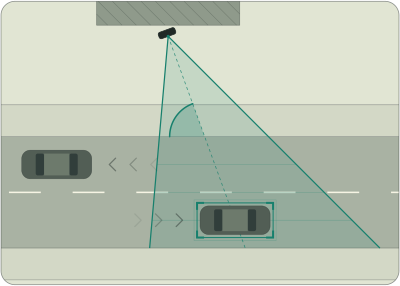
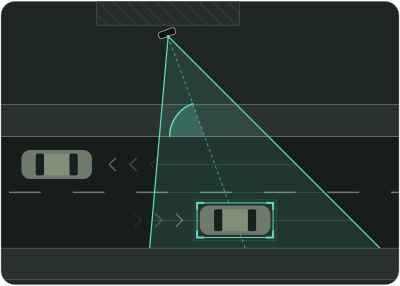
Pour des vitesses plus précises, mesurez à quelle hauteur le téléphone se trouve au-dessus de la route et indiquez-la dans Réglages › Capture › Hauteur de la caméra. Le guide Mesurer la vitesse des voitures qui passent avec votre iPhone détaille l’installation.
3. Enregistrez deux soirées, puis un matin
Touchez Démarrer la détection dans la barre en bas de la vue En direct et laissez l’app à l’écran, le téléphone en charge. Deux soirées donnent une première image de votre rue ; un matin de semaine, par exemple à l’heure de l’école, et un week-end montrent si elle se confirme. Donnez à chaque session le même nom de Campagne dans la feuille Nouvelle session, par exemple « Rue des Lilas », et les graphiques les regroupent.
L’app apprend d’abord votre vue grâce au trafic qui passe : l’indicateur en haut affiche « Apprentissage de la vue », puis « Mesure en cours ». Les vitesses s’affichent dès le début, chaque véhicule compte, et les incidents sont enregistrés une fois que l’indicateur affiche Mesure en cours.
L’enregistrement est gratuit. Sans Pro, chaque session est conservée sur votre iPhone, verrouillée, et Statistiques montre ses Véhicules, sa Vitesse typique et Au-dessus sur la carte Verrouillés. Les graphiques, les photos de chaque voiture et le rapport PDF s’ouvrent avec Pro, et Charger les données de démo, sur un écran Statistiques vide, vous permet d’essayer tous les graphiques avant de vous abonner.
4. Lisez la part au-dessus de la limite
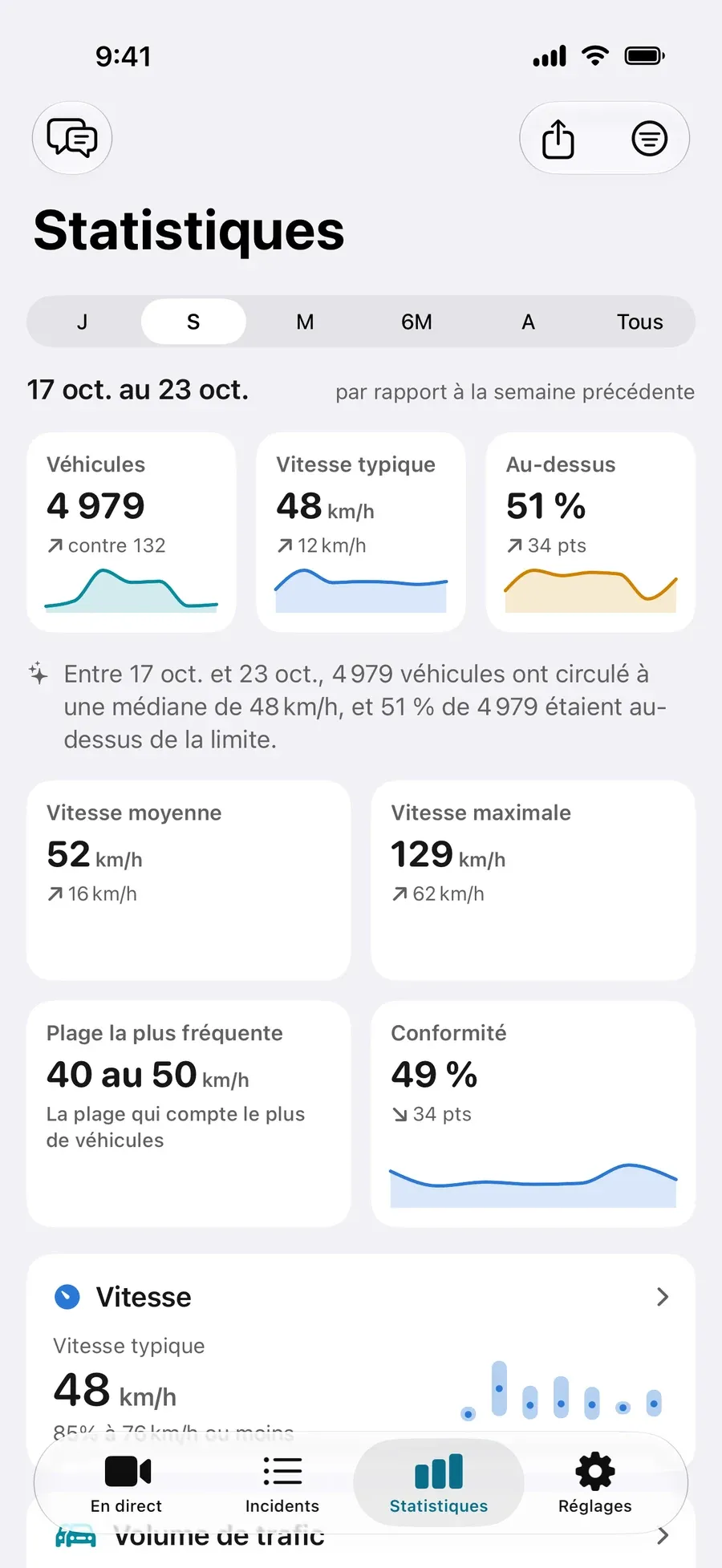
Choisissez la période en haut (jour, semaine, mois et plus), ou une campagne dans le filtre, et lisez la première rangée :
- Véhicules : combien ont été mesurés sur la période.
- Vitesse typique : la médiane, la vitesse que la moitié du trafic ne dépasse pas.
- Au-dessus : la part des véhicules mesurés au-dessus de la limite que vous avez fixée.
En dessous, une phrase dit la même chose en mots. La carte Vitesse ajoute la vitesse que 85 % du trafic ne dépasse pas, et Conformité montre la part à la limite ou en dessous au fil du temps. Sans Pro, ces trois chiffres sont en tête de la carte Verrouillés, avec le 85e centile à côté, et Pro ouvre la phrase et les cartes en dessous.
5. Voyez les voitures au-dessus de votre limite
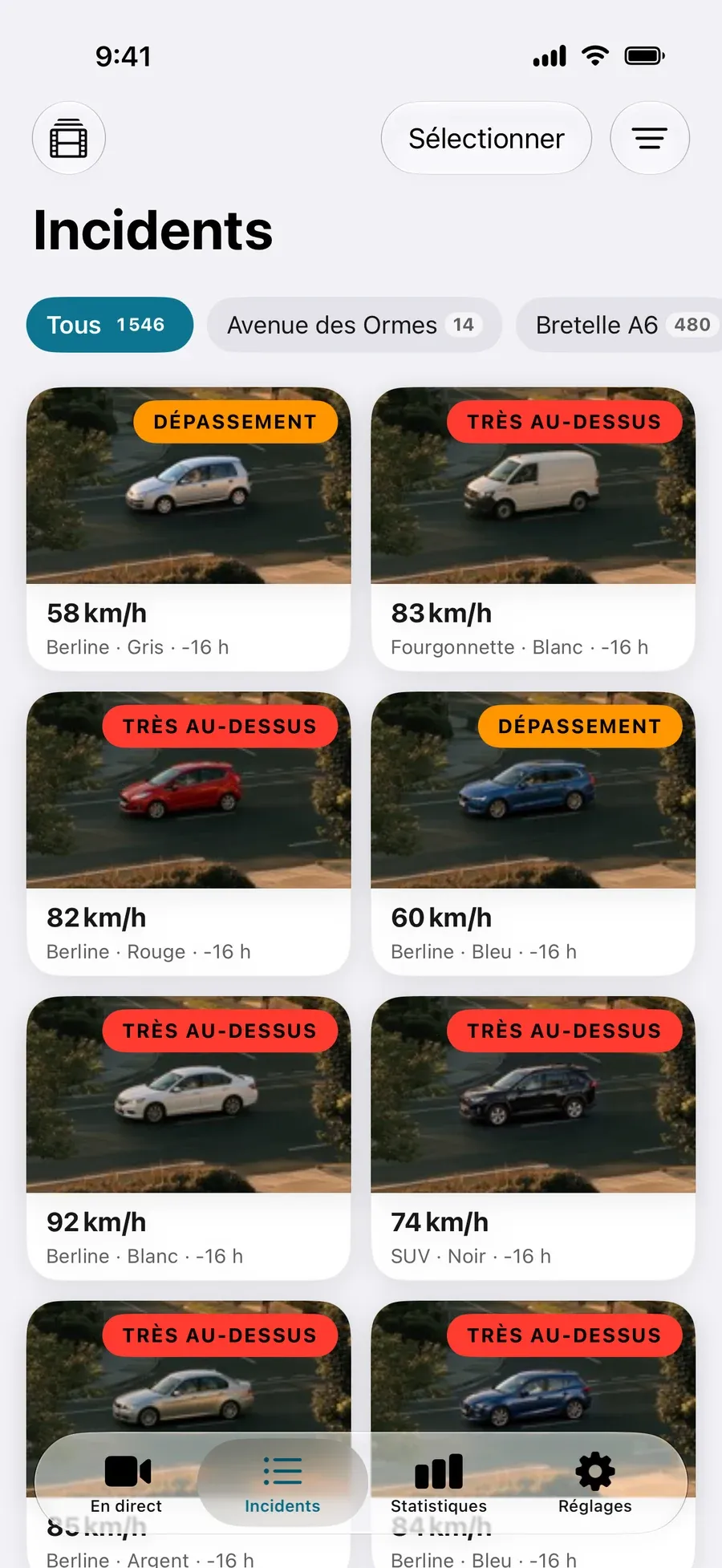
Chaque voiture qui dépasse votre limite de la marge choisie est enregistrée comme incident, avec photos, sa vitesse et l’heure. Les filtres en haut de l’écran limitent la grille à une session. Sans Pro, chaque carte montre sa photo et sa vitesse avec un cadenas, et un toucher propose Pro. Avec Pro, toucher une carte affiche toutes les photos de l’incident, et avec Enregistrer la vidéo choisi dans la feuille Nouvelle session, les incidents gardent aussi un court clip.
6. Trouvez les pires heures dans l’écran Quand
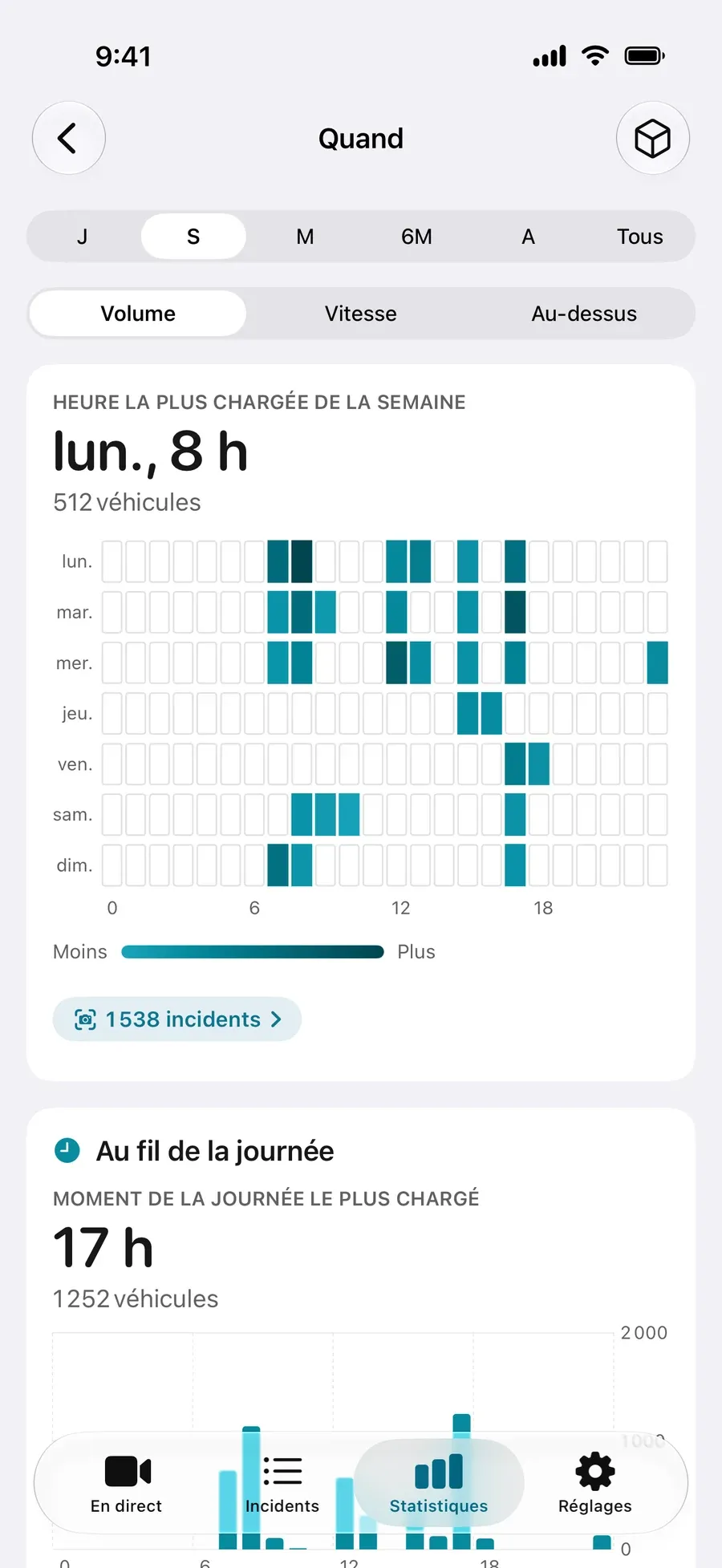
Ouvrez Statistiques › Quand. L’écran s’ouvre sur Volume, l’heure la plus chargée de la semaine. Basculez la grille sur Au-dessus : chaque case montre la part des véhicules au-dessus de votre limite à cette heure, et les heures où cette part est la plus forte ressortent ; Vitesse montre quand la vitesse typique est la plus élevée. L’heure la plus chargée et l’heure la plus rapide ne sont souvent pas les mêmes. Cet écran est détaillé dans À quelle heure ma rue est-elle la plus chargée ?
Pour garder ou partager ce que vous avez trouvé, exportez depuis le même onglet un rapport PDF avec les graphiques et le tableau des incidents, ou les chiffres en CSV.
Ce que c’est
C’est votre propre comptage de votre propre rue : combien de véhicules sont passés, à quelle vitesse et quand, mesurés sur votre iPhone. Les véhicules sont détectés sur le téléphone, et vos enregistrements ne nous sont jamais envoyés.
Pour aller plus loin
- Vitesse V85 (85e centile) : ce que c’est et comment la calculer pour votre rue
- Mesurer la vitesse des voitures qui passent avec votre iPhone
- À quelle heure ma rue est-elle la plus chargée ?
- Comment mener une étude ou un comptage de circulation dans votre quartier avec votre iPhone
- Tarifs : ce qui est gratuit et ce qu’ajoute Pro
Questions fréquentes
Comment savoir si les voitures roulent trop vite dans ma rue ?
Placez un iPhone à une fenêtre ou sur un trépied, orienté en travers de la route, et enregistrez avec SpeedCam AI une heure ou deux sur deux ou trois jours. L’onglet Statistiques montre ensuite combien de véhicules sont passés, leur vitesse typique et la part au-dessus de la limite que vous avez fixée. Les vitesses en direct et l’enregistrement sont gratuits, tout comme ces trois chiffres. Pro ouvre les graphiques et les photos de chaque voiture.
Les voitures roulent-elles aussi vite dans mon quartier qu’on le croit ?
Quelques voitures bruyantes et rapides se retiennent facilement et se comptent mal. Un enregistrement les compte toutes : Au-dessus donne la part des véhicules mesurés au-dessus de votre limite, et la carte Vitesse donne la vitesse que 85 % du trafic ne dépasse pas. Comparez deux soirées et un week-end, et vous saurez si la tendance se confirme.
Quelles sont les pires heures ?
Avec Pro, ouvrez Statistiques › Quand et basculez la grille sur Au-dessus. Chaque case est une heure de la semaine, colorée selon la part des véhicules qui ont dépassé votre limite à cette heure.
L’app enregistre-t-elle une photo de chaque voiture au-dessus de la limite ?
Oui. Les voitures qui dépassent votre limite de la marge choisie (8 km/h, ou 5 mph, par défaut, ou tout dépassement) sont enregistrées comme incidents, avec photos, dès que l’indicateur affiche Mesure en cours. Sans Pro, chacune apparaît dans l’onglet Incidents avec sa photo, sa vitesse et un cadenas, et Pro l’ouvre avec toutes ses photos. Chaque véhicule mesuré compte quand même dans la part au-dessus de la limite.
Ai-je besoin de Pro ?
Pas pour enregistrer. Les vitesses en direct sont gratuites, sans limite de durée et sans compte, et chaque session est conservée sur votre iPhone, verrouillée. Vous voyez son nombre de véhicules, sa vitesse typique et sa part au-dessus de la limite, ainsi que chaque incident enregistré avec sa photo. Avec Pro, vous pouvez consulter toutes les photos de chaque incident, les graphiques de votre rue et le rapport PDF. L’abonnement Annuel commence par 3 jours d’essai gratuit pour les nouveaux abonnés, ou choisissez À vie, en un seul paiement. Charger les données de démo, sur un écran Statistiques vide, montre d’abord tous les graphiques. Voir SpeedCam AI est-elle gratuite ?