
In meiner Straße wird zu schnell gefahren: Wie viele Autos liegen über dem Limit?
Zwei Abende Aufnahme zeigen, wie viele Autos an deinem Haus vorbeifahren, mit welchem Tempo und zu welchen Stunden der höchste Anteil von ihnen über dem Limit liegt.
Es kann sich anfühlen, als würde in deiner Straße ständig zu schnell gefahren, und ein paar schnelle Autos merkt man sich leicht, zählen kann man sie schwer. Eine Aufnahme zählt alle. Stell ein iPhone ins Fenster, quer zur Fahrbahn, lass SpeedCam AI zwei Abende aufnehmen und öffne den Tab Statistiken: wie viele Fahrzeuge vorbeikamen, ihr typisches Tempo und der Anteil über dem Limit, das du eingestellt hast. Die Autos, die dein Limit um den gewählten Wert überschreiten, werden auch mit Fotos gespeichert, und mit Pro siehst du alle Fotos jedes Vorfalls.
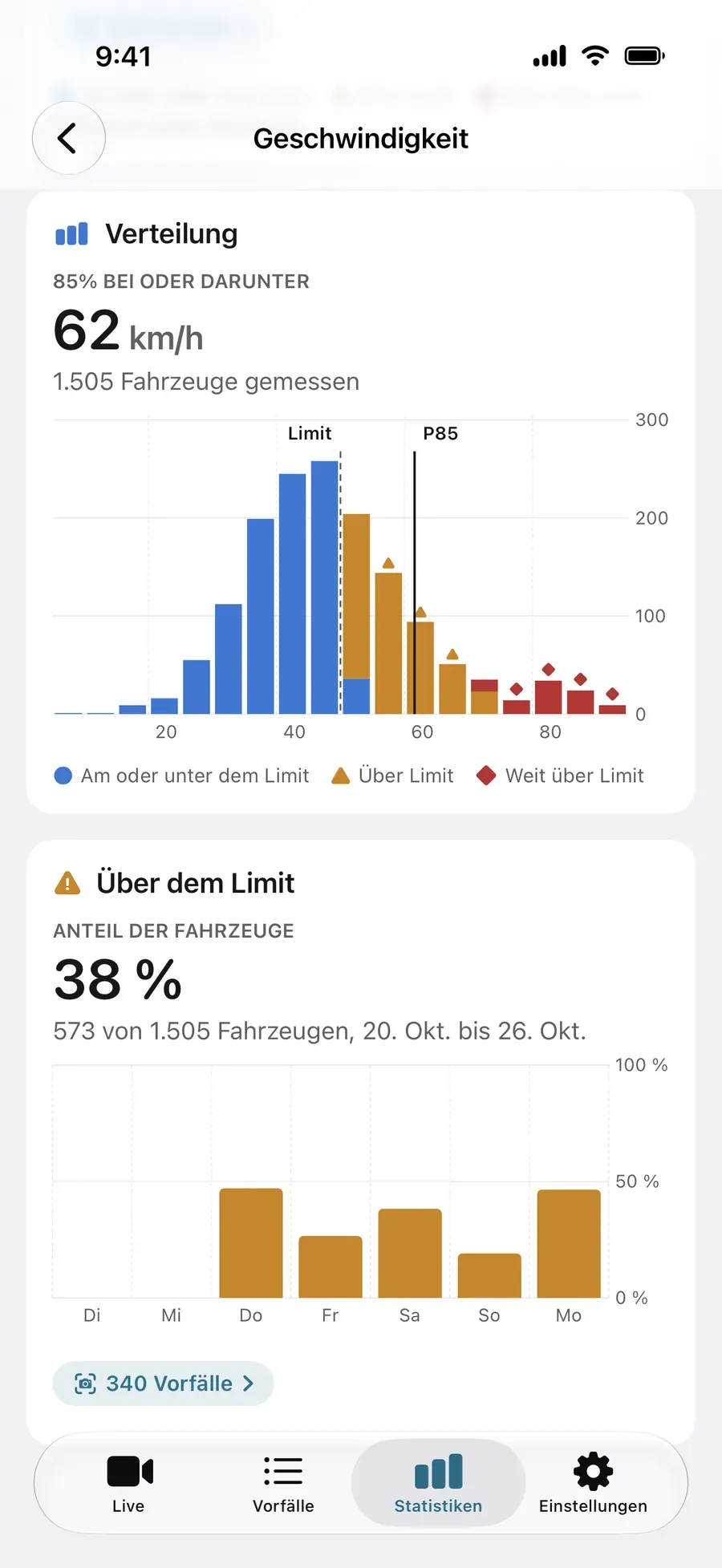
Was zwei Abende Aufnahme zeigen
| Was du wissen willst | Wo SpeedCam AI es zeigt |
|---|---|
| Wie viele Autos an deinem Haus vorbeifahren | Fahrzeuge, die erste Karte in den Statistiken |
| Wie schnell die meisten fahren | Typisches Tempo (der Median), und auf der Karte Geschwindigkeit das Tempo, das 85 % des Verkehrs nicht überschreiten |
| Wie viele über dem Limit fahren | Über Limit, der Anteil der gemessenen Fahrzeuge über deinem Limit |
| Welche Autos darüber lagen | Der Tab Vorfälle, jedes Auto, das dein Limit um den gewählten Wert überschreitet, mit seinem Foto (Pro öffnet alle Fotos) |
| Zu welchen Stunden | Wann, ein Raster aus Wochentagen und Stunden, umgeschaltet auf Über Limit |
1. Das Limit deiner Straße einstellen
Öffne Einstellungen › Aufnahme › Tempolimit und wähle das Limit deiner Straße, in km/h oder mph. Du kannst es auch im Blatt Neue Sitzung einstellen, wenn du die Aufnahme startest. So zählt eine Sitzung in einer Tempo-30-Zone gegen 30 km/h und eine an einer Straße mit Tempo 50 gegen 50 km/h.
Zwei Einstellungen beantworten zwei verschiedene Fragen:
- Tempolimit ist das, woran die Diagramme messen. Jedes gemessene Fahrzeug zählt für den Anteil über dem Limit.
- Vorfallaufzeichnung legt fest, welche Fahrzeuge als Vorfälle mit Fotos gespeichert werden: jede Überschreitung oder nur Fahrzeuge, die das Limit um einen festgelegten Wert überschreiten (standardmäßig 8 km/h, also 5 mph).
2. Das iPhone dort hinstellen, wo es am besten misst
Stell das iPhone ins Fenster oder auf ein Stativ, quer zur Fahrbahn und leicht zur Seite gedreht, damit Autos durchs Bild fahren statt darauf zu. Die Spur, die du messen willst, sollte so nah sein, dass ein vorbeifahrendes Auto mindestens ein Viertel der Bildbreite füllt.
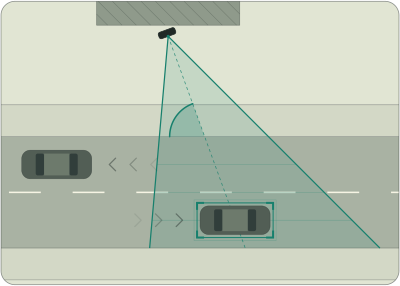
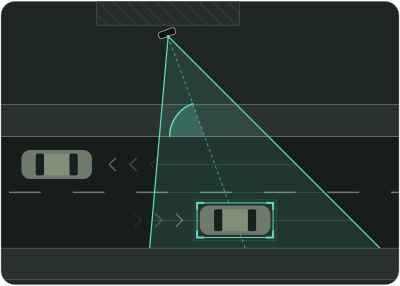
Für genauere Geschwindigkeiten miss, wie hoch das iPhone über der Straße steht, und gib es unter Einstellungen › Aufnahme › Kamerahöhe ein. Mehr zum Aufstellen steht in Wie schnell fahren die Autos an deinem Haus vorbei? Mit dem iPhone messen.
3. Zwei Abende aufnehmen, dann einen Morgen
Tippe in der Leiste unten in der Live-Ansicht auf Erkennung starten und lass SpeedCam AI geöffnet auf dem Bildschirm, am besten mit Ladekabel. Zwei Abende geben dir ein erstes Bild deiner Straße; ein Werktagmorgen zur Schulzeit und ein Wochenende zeigen, ob es hält. Gib jeder Sitzung im Blatt Neue Sitzung denselben Namen unter Kampagne, etwa „Ahornweg“, und die Diagramme fassen sie zusammen.
Die App lernt deine Ansicht zuerst vom vorbeifahrenden Verkehr: Oben steht „Ansicht wird gelernt“ und dann „Messung läuft“. Das Tempo erscheint von Anfang an, jedes Fahrzeug zählt, und Vorfälle werden gespeichert, sobald dort „Messung läuft“ steht.
Das Aufzeichnen ist kostenlos. Ohne Pro wird jede Sitzung gesperrt auf deinem iPhone aufbewahrt, und Statistiken zeigt ihre Fahrzeuge, ihr Typisches Tempo und Über Limit auf der Karte Gesperrt. Die Diagramme, die Fotos jedes Autos und der PDF-Bericht öffnen sich mit Pro, und mit Demodaten laden auf einem leeren Statistiken-Bildschirm probierst du jedes Diagramm aus, bevor du ein Abo abschließt.
4. Den Anteil über dem Limit ablesen
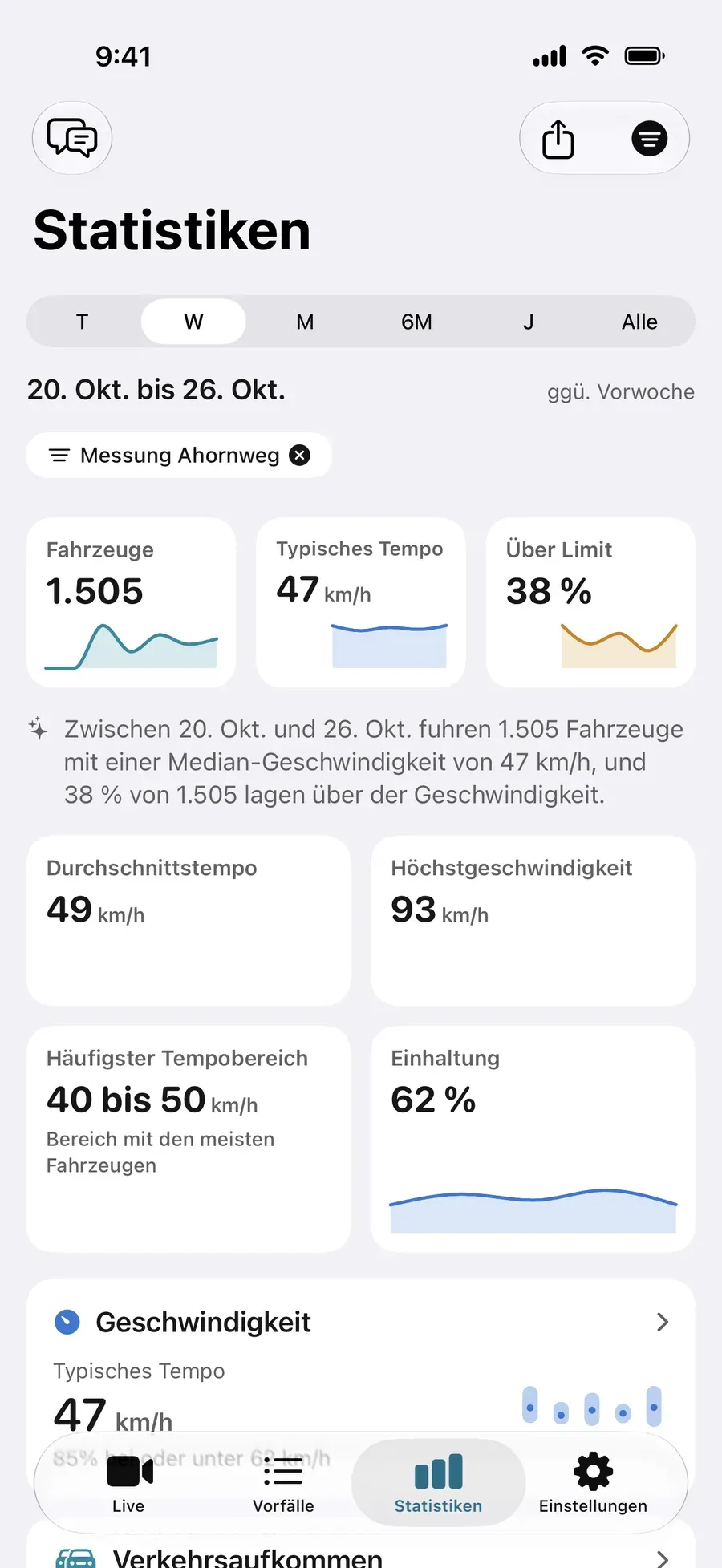
Wähle oben den Zeitraum (Tag, Woche, Monat und länger) oder im Filter eine Kampagne und lies die erste Reihe:
- Fahrzeuge: wie viele in diesem Zeitraum gemessen wurden.
- Typisches Tempo: der Median, das Tempo, das die Hälfte des Verkehrs nicht überschreitet.
- Über Limit: der Anteil der gemessenen Fahrzeuge über deinem Limit.
Darunter sagt ein Satz dasselbe in Worten. Die Karte Geschwindigkeit nennt dazu das Tempo, das 85 % des Verkehrs nicht überschreiten, und Einhaltung zeigt den Anteil am oder unter dem Limit über die Zeit. Ohne Pro stehen die drei Kennzahlen auf der Karte Gesperrt, mit dem 85. Perzentil daneben, und Pro öffnet den Satz und die Karten darunter.
5. Die Autos über deinem Limit sehen
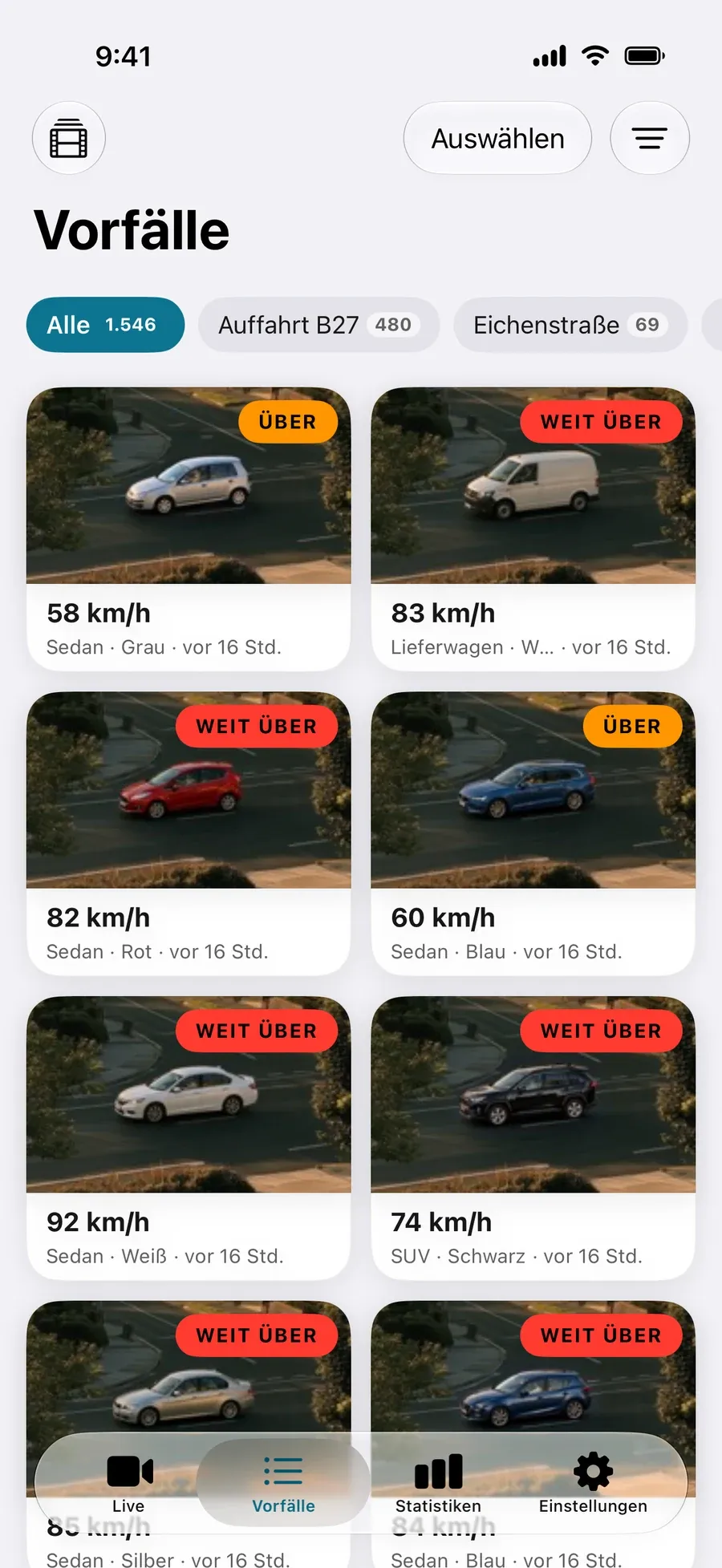
Jedes Auto, das dein Limit um den gewählten Wert überschreitet, wird als Vorfall gespeichert, mit Fotos, seinem Tempo und der Uhrzeit. Die Filter oben grenzen das Raster auf eine Sitzung ein. Ohne Pro zeigt jede Karte ihr Foto und ihr Tempo mit einem Schloss, und ein Tippen bietet Pro an. Mit Pro zeigt ein Tippen auf eine Karte alle Fotos des Vorfalls, und wählst du im Blatt Neue Sitzung unter Video aufzeichnen eine Option, bekommen Vorfälle auch einen kurzen Clip.
6. Die schlimmsten Stunden im Bildschirm Wann finden
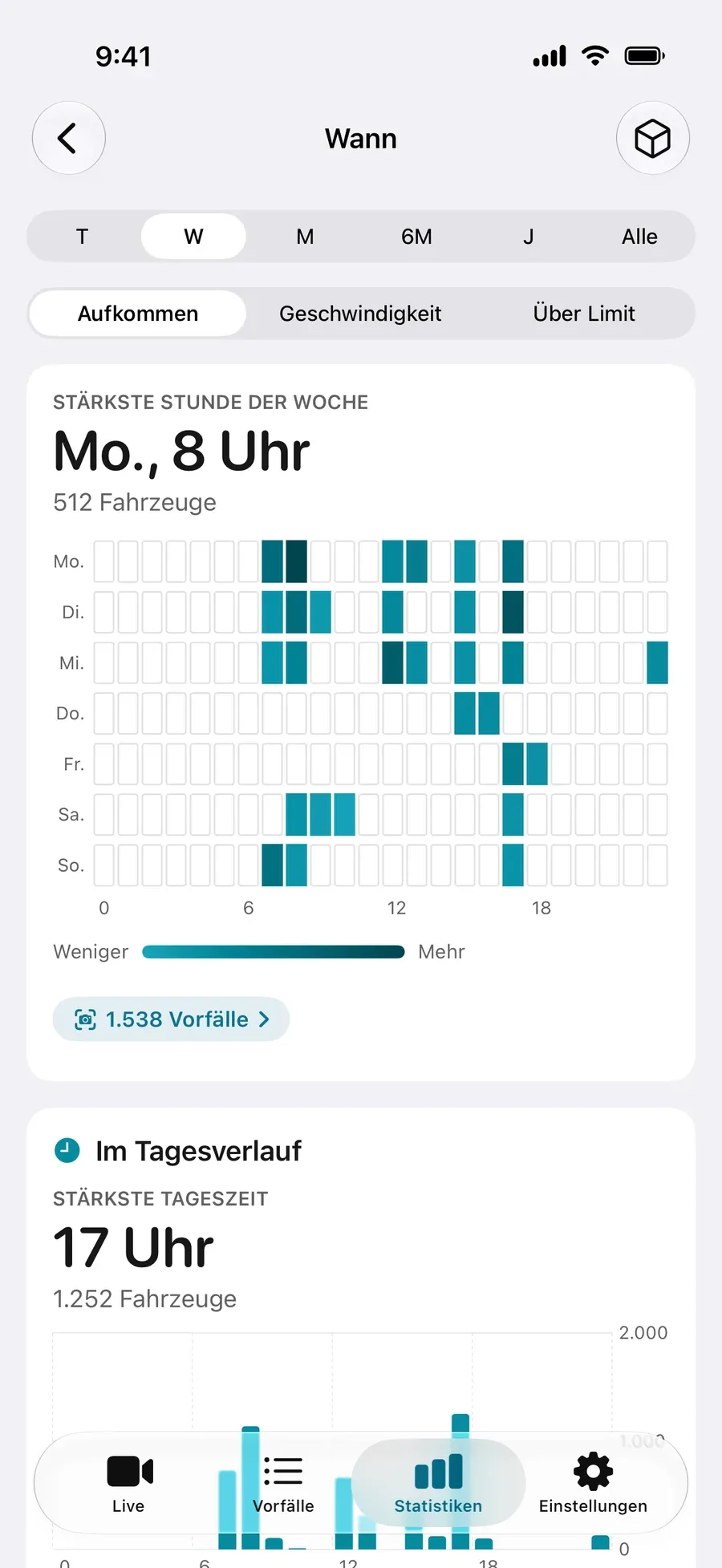
Öffne Statistiken › Wann. Der Bildschirm beginnt auf Aufkommen, mit der stärksten Stunde der Woche. Schalte das Raster auf Über Limit, und jedes Feld zeigt den Anteil der Fahrzeuge über deinem Limit in dieser Stunde, sodass die Stunden mit dem höchsten Anteil über dem Limit herausstechen; Geschwindigkeit zeigt, wann das typische Tempo am höchsten ist. Die stärkste Stunde und die schnellste sind oft nicht dieselbe. Mehr zu diesem Bildschirm steht in Wann ist in meiner Straße am meisten Verkehr?
Um festzuhalten oder zu teilen, was du herausgefunden hast, exportierst du im selben Tab einen PDF-Bericht mit den Diagrammen und der Tabelle der Vorfälle, oder die Zahlen als CSV.
Was es ist
Es ist deine eigene Zählung deiner eigenen Straße: wie viele Fahrzeuge vorbeikamen, wie schnell und wann, gemessen auf deinem iPhone. Es ist keine geeichte Messung. Fahrzeuge werden auf dem iPhone erkannt, und deine Aufnahmen werden nie an uns gesendet.
Nächste Schritte
- Was ist die V85? Die 85-Prozent-Geschwindigkeit für deine Straße berechnen
- Wird Tempo 30 in meiner Straße eingehalten? So siehst du es mit dem iPhone
- Wie schnell fahren die Autos an deinem Haus vorbei? Mit dem iPhone messen
- Wann ist in meiner Straße am meisten Verkehr?
- Verkehrszählung selber machen: mit dem iPhone in deiner Straße
- So machst du mit deinem iPhone eine Verkehrsstudie
- Preise: was kostenlos ist und was Pro dazu bringt
Häufige Fragen
Wie finde ich heraus, ob in meiner Straße zu schnell gefahren wird?
Stell ein iPhone ins Fenster oder auf ein Stativ, quer zur Fahrbahn, und nimm mit SpeedCam AI an zwei oder drei Tagen jeweils ein bis zwei Stunden auf. Der Tab Statistiken zeigt dann, wie viele Fahrzeuge vorbeikamen, ihr typisches Tempo und den Anteil über dem Limit, das du eingestellt hast. Live-Tempo und Aufzeichnen sind kostenlos, und diese drei Zahlen auch. Pro öffnet die Diagramme und die Fotos jedes Autos.
Wird in meinem Viertel so oft zu schnell gefahren, wie es scheint?
Ein paar laute, schnelle Autos merkt man sich leicht, zählen kann man sie schwer. Eine Aufnahme zählt alle: Über Limit nennt den Anteil der gemessenen Fahrzeuge über deinem Limit, und die Karte Geschwindigkeit das Tempo, das 85 % des Verkehrs nicht überschreiten. Vergleich zwei Abende und ein Wochenende, dann weißt du, ob das Muster hält.
Welche Stunden sind am schlimmsten?
Öffne mit Pro Statistiken › Wann und schalte das Raster auf Über Limit. Jedes Feld ist eine Stunde der Woche, eingefärbt nach dem Anteil der Fahrzeuge, die in dieser Stunde über deinem Limit lagen.
Speichert die App ein Foto von jedem Auto über dem Limit?
Ja. Die Autos, die dein Limit um den gewählten Wert überschreiten (standardmäßig 8 km/h, oder jede Überschreitung), werden als Vorfälle mit Fotos gespeichert, sobald der Status Messung läuft zeigt. Ohne Pro erscheint jedes im Tab Vorfälle mit seinem Foto, seinem Tempo und einem Schloss, und Pro öffnet es mit allen Fotos. Jedes gemessene Fahrzeug zählt trotzdem für den Anteil über dem Limit.
Brauche ich Pro?
Nicht zum Aufzeichnen. Live-Tempo ist kostenlos, ohne Zeitlimit und ohne Konto, und jede Sitzung wird gesperrt auf deinem iPhone aufbewahrt. Du siehst ihre Fahrzeugzahl, ihr typisches Tempo und ihren Anteil über dem Limit, und jeden aufgezeichneten Vorfall mit seinem Foto. Mit Pro kannst du alle Fotos jedes Vorfalls, die Diagramme deiner Straße und den PDF-Bericht ansehen. Jährlich beginnt für neue Abonnenten mit 3 Tagen Gratistest, oder wähle Lebenslang, eine Zahlung. Mit Demodaten laden auf einem leeren Statistiken-Bildschirm siehst du vorher jedes Diagramm. Siehe Gibt es eine kostenlose App, die das Tempo vorbeifahrender Autos misst?