
Exceso de velocidad en mi calle: ¿cuántos coches superan el límite?
Dos tardes de grabación muestran cuántos coches pasan por delante de tu casa, a qué velocidad y a qué horas supera el límite una mayor proporción de ellos.
Puede parecer que en tu calle se corre siempre, y unos pocos coches rápidos se recuerdan con facilidad y se cuentan mal. Una grabación los cuenta todos. Pon un iPhone en tu ventana, mirando a lo ancho de la calle, deja que SpeedCam AI grabe dos tardes y abre la pestaña Estadísticas: cuántos vehículos pasaron, su velocidad típica y la proporción que superó el límite que fijaste. Los coches que superan tu límite por el margen que elijas también se guardan con fotos, y con Pro puedes ver todas las fotos de cada uno.
Lo que muestran dos tardes de grabación
| Lo que quieres saber | Dónde lo muestra SpeedCam AI |
|---|---|
| Cuántos coches pasan por tu casa | Vehículos, la primera tarjeta de Estadísticas |
| A qué velocidad va la mayoría | Velocidad típica (la mediana), y la velocidad que no supera el 85 % del tráfico en la tarjeta Velocidad |
| Cuántos superan el límite | Sobre el límite, la proporción de vehículos medidos que superan el límite que fijaste |
| Qué coches lo superaron | La pestaña Incidentes, con cada coche que supera tu límite por el margen que elijas y su foto (Pro abre todas sus fotos) |
| A qué horas | Cuándo, una cuadrícula de días por horas, cambiada a Sobre el límite |
1. Fija el límite de tu calle
Abre Ajustes › Captura › Límite de velocidad y elige el límite de tu calle, en km/h o en mph. También puedes fijarlo en la hoja Nueva sesión al empezar a grabar, así una sesión en una calle a 30 km/h y otra en una avenida a 50 km/h se miden cada una con su propio límite.
Si no sabes cuál es: desde el 11 de mayo de 2021, el límite genérico en ciudad es de 30 km/h en las calles de un solo carril por sentido, 20 km/h donde la calzada y la acera están en una plataforma única, y 50 km/h en las vías de dos o más carriles por sentido (sin contar los carriles reservados para determinados usuarios o para el transporte público), salvo que una señal indique otro.
Dos ajustes responden a dos preguntas distintas:
- Límite de velocidad es la referencia de los gráficos. Cada vehículo medido cuenta en la proporción que supera el límite.
- Grabación de incidentes decide qué vehículos se guardan como incidentes, con fotos: cualquier exceso, o solo los vehículos que superan el límite en una cantidad concreta (8 km/h, o 5 mph, por defecto).
2. Pon el teléfono donde mejor lee
Coloca el iPhone en una ventana o en un trípode, mirando a lo ancho de la calle y girado un poco hacia un lado, para que los coches crucen la imagen en vez de venir hacia él. Mantén cerca el carril que quieres medir, lo bastante para que un coche al pasar ocupe al menos una cuarta parte del ancho de la imagen.
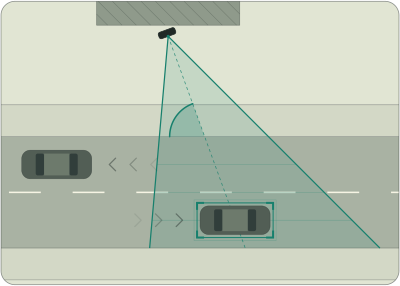
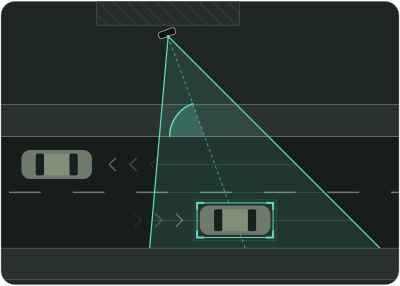
Para velocidades más precisas, mide a qué altura sobre la calzada está el teléfono e indícala en Ajustes › Captura › Altura de la cámara. La guía Cómo medir la velocidad de los coches que pasan con tu iPhone explica la colocación con más detalle.
3. Graba dos tardes, y después una mañana
Toca Iniciar Detección en la barra inferior de la vista En vivo y deja la app en pantalla, con el teléfono cargando. Dos tardes te dan una primera imagen de tu calle; una mañana entre semana, por ejemplo a la hora de entrada al colegio, y un fin de semana muestran si se mantiene. Pon a cada sesión el mismo nombre de Campaña en la hoja Nueva sesión, por ejemplo «Calle del Arce», y los gráficos las agrupan.
Primero, la app aprende tu vista con el tráfico que pasa: el estado en la parte superior indica «Aprendiendo esta vista» y después «Midiendo». Las velocidades se muestran desde el principio, cada vehículo cuenta, y los incidentes se guardan en cuanto indica Midiendo.
Grabar es gratis. Sin Pro, cada sesión se guarda en tu iPhone, bloqueada, y Estadísticas muestra sus Vehículos, su Velocidad típica y Sobre el límite en la tarjeta Bloqueadas. Los gráficos, las fotos de cada coche y el informe PDF se abren con Pro, y Cargar datos de demostración en una pantalla de Estadísticas vacía te deja probar todos los gráficos antes de suscribirte.
4. Lee la proporción que supera el límite
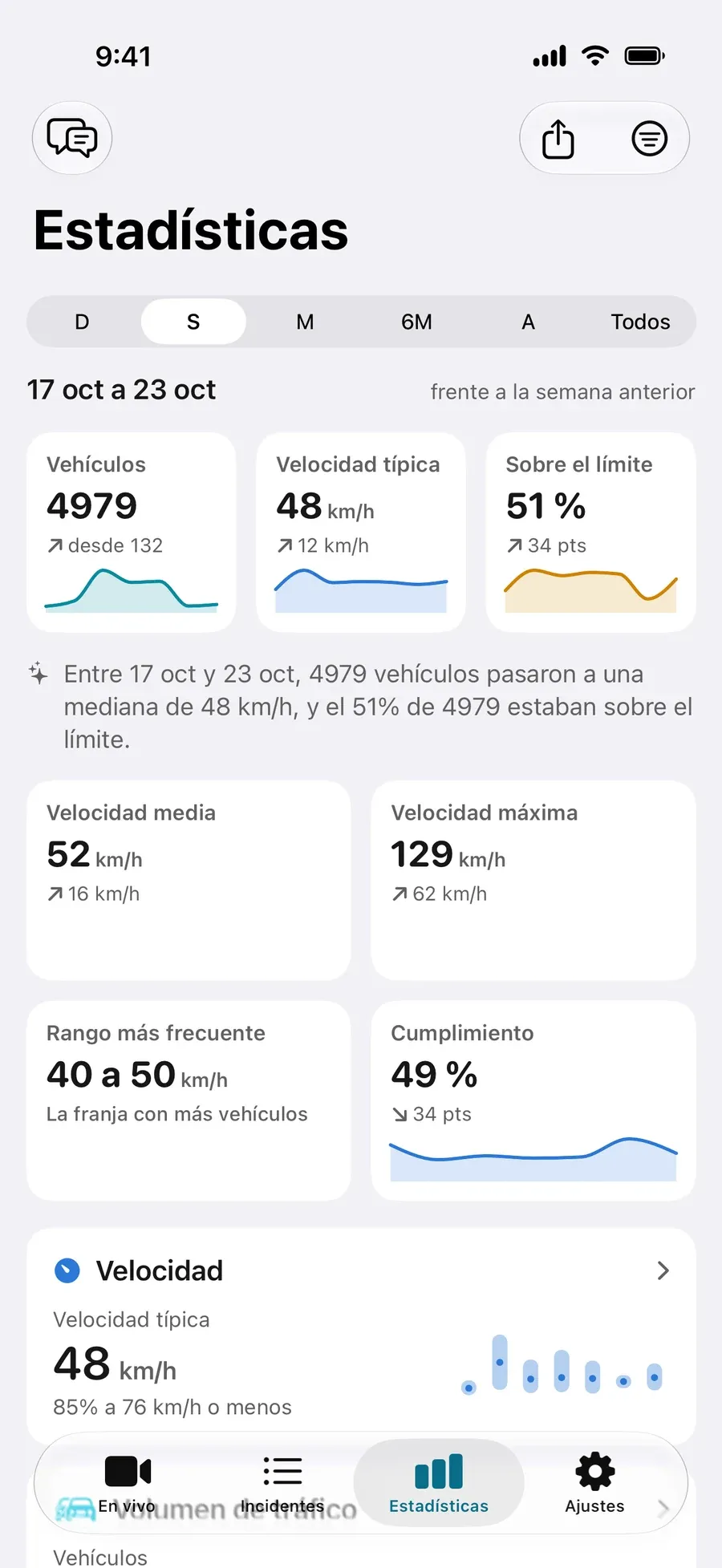
Elige el periodo arriba (día, semana, mes y periodos más largos), o una campaña en el filtro, y lee la primera fila:
- Vehículos: cuántos se midieron en ese periodo.
- Velocidad típica: la mediana, la velocidad que no supera la mitad del tráfico.
- Sobre el límite: la proporción de vehículos medidos que superaron el límite que fijaste.
Debajo, una frase dice lo mismo con palabras. La tarjeta Velocidad añade la velocidad que no supera el 85 % del tráfico, y Cumplimiento muestra a lo largo del tiempo la proporción que circula al límite o por debajo. Sin Pro, las tres cifras encabezan la tarjeta Bloqueadas, con el percentil 85 al lado, y Pro abre la frase y las tarjetas de debajo.
5. Mira los coches que superan tu límite
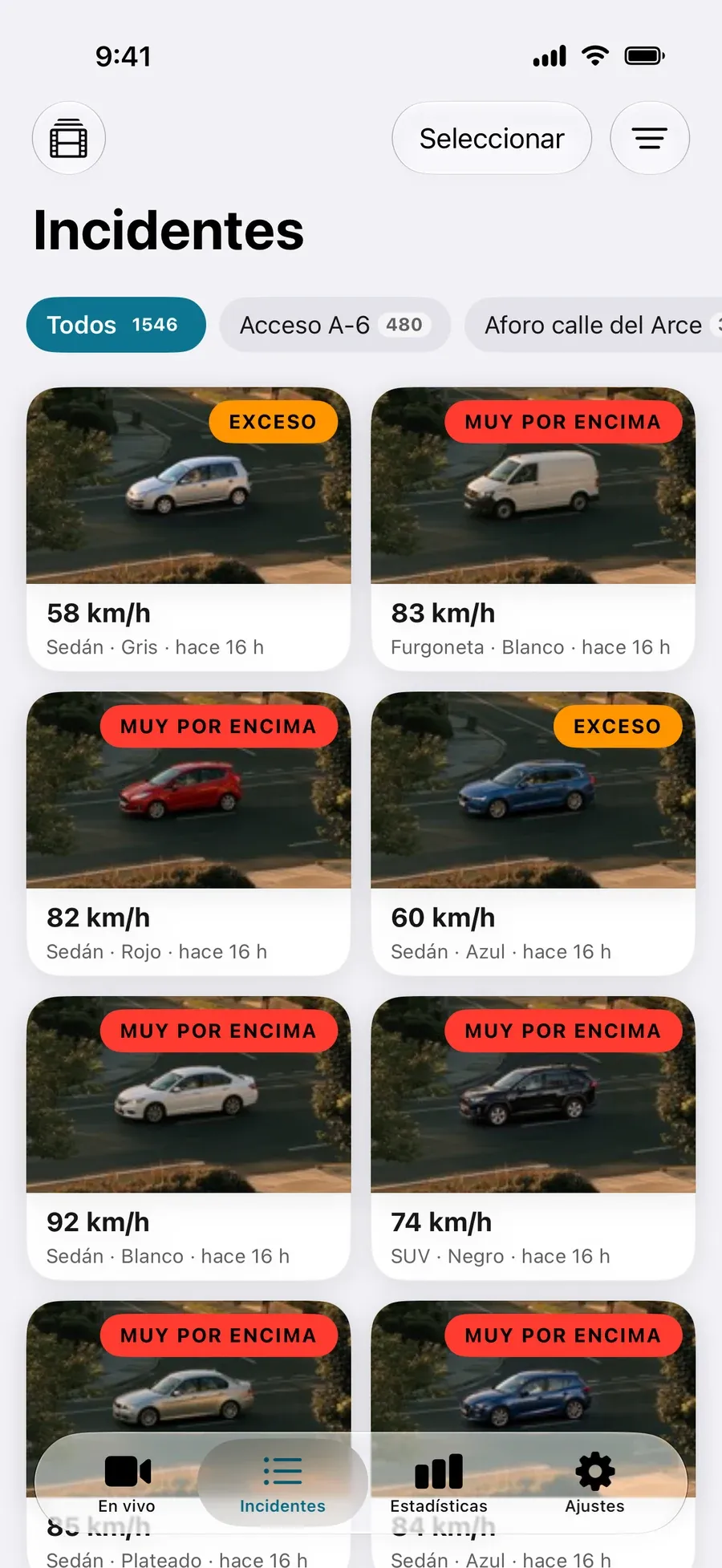
Cada coche que supera tu límite por el margen que elijas se guarda como incidente, con fotos, su velocidad y la hora. Los filtros de la parte superior reducen la cuadrícula a una sesión. Sin Pro, cada tarjeta muestra su foto y su velocidad con un candado, y al tocarla se ofrece Pro. Con Pro, al tocar una tarjeta ves todas las fotos del incidente, y con Grabar vídeo elegido en la hoja Nueva sesión los incidentes guardan también un clip corto.
6. Encuentra las peores horas en la pantalla Cuándo
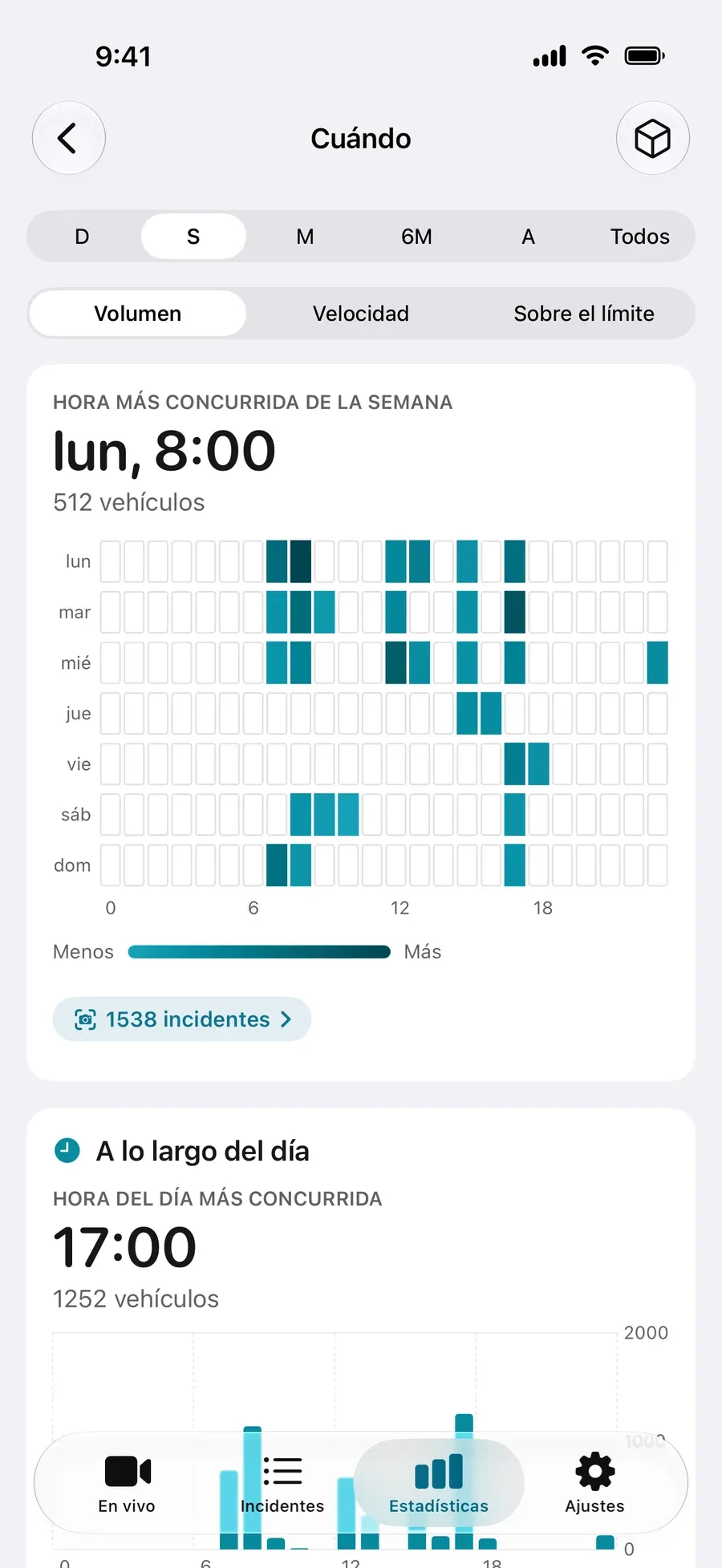
Abre Estadísticas › Cuándo. La pantalla empieza en Volumen, la hora con más tráfico de la semana. Cambia la cuadrícula a Sobre el límite y cada casilla muestra la proporción de vehículos que superaron tu límite en esa hora, así que destacan las horas en las que esa proporción es mayor; Velocidad muestra cuándo es más alta la velocidad típica. La hora con más tráfico y la hora más rápida no suelen coincidir. Hay más sobre esta pantalla en ¿A qué hora hay más tráfico en mi calle?
Para guardar o compartir lo que has encontrado, exporta desde la misma pestaña un informe PDF con los gráficos y la tabla de incidentes, o las cifras en CSV.
Qué es
Es tu propio recuento de tu propia calle: cuántos vehículos pasaron, a qué velocidad y cuándo, medidos en tu iPhone. Los vehículos se detectan en el teléfono y tus grabaciones nunca se nos envían.
Fuentes
Consultadas el 27 de octubre de 2026.
- BOE, Real Decreto 970/2020, de 10 de noviembre, que da su redacción actual al artículo 50 del Reglamento General de Circulación: los límites genéricos de 20, 30 y 50 km/h en vías urbanas.
- DGT, revista Tráfico y Seguridad Vial, Arrancan los 30 km/h en ciudad (10 de mayo de 2021): la entrada en vigor, el 11 de mayo de 2021.
Próximos pasos
Preguntas frecuentes
¿Cómo sé si los coches van demasiado rápido por mi calle?
Coloca un iPhone en una ventana o en un trípode, mirando a lo ancho de la calle, y graba con SpeedCam AI una o dos horas durante dos o tres días. Después, la pestaña Estadísticas muestra cuántos vehículos pasaron, su velocidad típica y la proporción que superó el límite que fijaste. Las velocidades en directo y la grabación son gratis, y esas tres cifras también. Pro abre los gráficos y las fotos de cada coche.
¿En mi barrio se corre tanto como parece?
Unos pocos coches ruidosos y rápidos se recuerdan con facilidad y se cuentan mal. Una grabación los cuenta todos: Sobre el límite da la proporción de vehículos medidos que superaron tu límite, y la tarjeta Velocidad da la velocidad que no supera el 85 % del tráfico. Compara dos tardes y un fin de semana, y sabrás si el patrón se mantiene.
¿Cuáles son las peores horas?
Con Pro, abre Estadísticas › Cuándo y cambia la cuadrícula a Sobre el límite. Cada casilla es una hora de la semana, coloreada según la proporción de vehículos que superaron tu límite en esa hora.
¿Guarda una foto de cada coche que supera el límite?
Sí. Los coches que superan tu límite por el margen que elijas (8 km/h, o 5 mph, por defecto, o cualquier exceso) se guardan como incidentes, con fotos, en cuanto el estado indica Midiendo. Sin Pro, cada uno aparece en la pestaña Incidentes con su foto, su velocidad y un candado, y Pro lo abre con todas sus fotos. Cada vehículo medido cuenta igualmente en la proporción que supera el límite.
¿Necesito Pro?
No para grabar. Las velocidades en directo son gratis, sin límite de tiempo y sin cuenta, y cada sesión se guarda en tu iPhone, bloqueada. Ves su recuento de vehículos, su velocidad típica y la proporción que supera el límite, y cada incidente grabado con su foto. Con Pro puedes ver todas las fotos de cada incidente, los gráficos de tu calle y el informe PDF. El plan Anual empieza con 3 días de prueba gratis para nuevos suscriptores, o elige De por vida, con un solo pago. Cargar datos de demostración en una pantalla de Estadísticas vacía te enseña antes todos los gráficos. Consulta ¿Hay alguna app gratis para medir la velocidad de los coches?