
家の前の道で制限速度を超える車は何台?iPhone で調べる方法
2 晩記録すると、家の前を何台の車がどの速度で通り、どの時間帯に制限速度を超える車の割合が高いかがわかります。
家の前の道では、いつもスピードを出す車が通っているように感じるかもしれません。でも、速い車が何台かいると記憶には残っても、数えるのは難しいものです。記録なら、すべての車を数えます。iPhone を窓辺に置いて道路を横から捉え、SpeedCam AI で 2 晩記録してから「分析」タブを開くと、通った車両の台数、標準的な速度、設定した制限速度を超えた割合がわかります。選んだ幅以上制限速度を超えた車も写真付きで保存され、Pro ではそれぞれのすべての写真を見られます。
2 晩の記録でわかること
| 知りたいこと | SpeedCam AI で見る場所 |
|---|---|
| 家の前を何台の車が通るか | 車両(「分析」の最初のカード) |
| ほとんどの車がどれくらいの速度で走るか | 標準的な速度(中央値)と、速度 カードの交通の85%がその速度以下で走る速度 |
| 何台が制限速度を超えるか | 制限超過(計測した車両のうち、設定した制限速度を超えた割合) |
| どの車が超えたか | 記録 タブ。選んだ幅以上制限速度を超えた車を 1 台ずつ写真付きで(すべての写真は Pro) |
| 何時に | 時間帯(曜日と時間のグリッド)を 制限超過 に切り替える |
1. 通りの制限速度を設定する
設定 › キャプチャ › 制限速度 を開き、家の前の通りの制限速度を km/h か mph で選びます。記録を始めるときの「新しいセッション」シートでも設定できるので、30 km/h の生活道路のセッションと 40 km/h の道路のセッションは、それぞれの制限速度で数えられます。
通りの制限速度がわからないとき: 道路標識や道路標示で最高速度が指定されていれば、その速度が最高速度です。指定がない場合、2026 年 9 月 1 日からは、中央線や車両通行帯、中央分離帯などのない一般道路(生活道路)での自動車の法定速度は 30 km/h、中央線などのある一般道路では引き続き 60 km/h です(警察庁)。ゾーン30 は、区域を定めて最高速度 30 km/h の規制を行う生活道路の対策で、ゾーンの入口に標識や表示があります。ゾーン30プラスは、この区域規制にハンプやスムーズ横断歩道などの物理的デバイスを組み合わせたもので、警察と道路管理者が連携して整備しています(警察庁、国土交通省)。
2 つの設定は、別々の問いに答えます。
- 制限速度 は、グラフが比べる基準です。計測したすべての車両が、制限超過の割合に数えられます。
- インシデント記録 は、どの車両を写真付きのインシデントとして保存するかを決めます。すべての速度超過か、制限速度を一定以上超えた車両だけかを選びます(初期設定は 8 km/h 超、mph 表示では 5 mph 超)。
2. 読み取りやすい場所に iPhone を置く
iPhone を窓辺か三脚に置き、道路を横切る向きで少し斜めにして、車がこちらに向かってくるのではなく画面を横切るようにします。計測したい車線は、通過する車が画面の幅の 4 分の 1 以上を占める距離に収めてください。
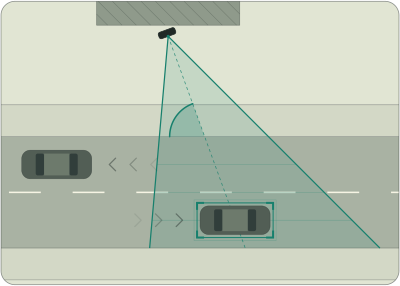
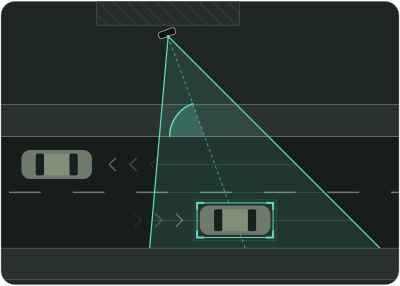
より正確な速度のために、路面からの iPhone の高さを測り、設定 › キャプチャ › カメラの高さ に入力してください。設置について詳しくは iPhone で通る車の速度を測る方法 をご覧ください。
3. 2 晩記録し、次に朝を記録する
ライブ画面下部のバーで 検出を開始 をタップし、iPhone は充電しながら SpeedCam AI を画面に表示したままにします。2 晩で通りの最初の姿がわかり、平日の朝の登校時間(7時から8時ごろ)と週末を加えると、その傾向が続くかどうかがわかります。「新しいセッション」シートで各セッションに同じ キャンペーン 名(例:「けやき通り」)を付けると、グラフでまとめて見られます。
アプリはまず、通過する車から画角を学習します。上部のステータスは「この画角を学習中」、次に「測定中」と表示されます。速度は最初から表示され、すべての車両が数えられ、インシデントは「測定中」になってから保存されます。
記録は無料です。Pro がない場合、セッションはロックされた状態で iPhone に保存され、「分析」の ロック中 のカードに 車両、標準的な速度、制限超過 が表示されます。グラフ、車ごとの写真、PDF レポートは Pro で開けます。データがまだない「分析」画面で デモデータを読み込む をタップすると、購入前にすべてのグラフを試せます。
4. 制限超過の割合を読む
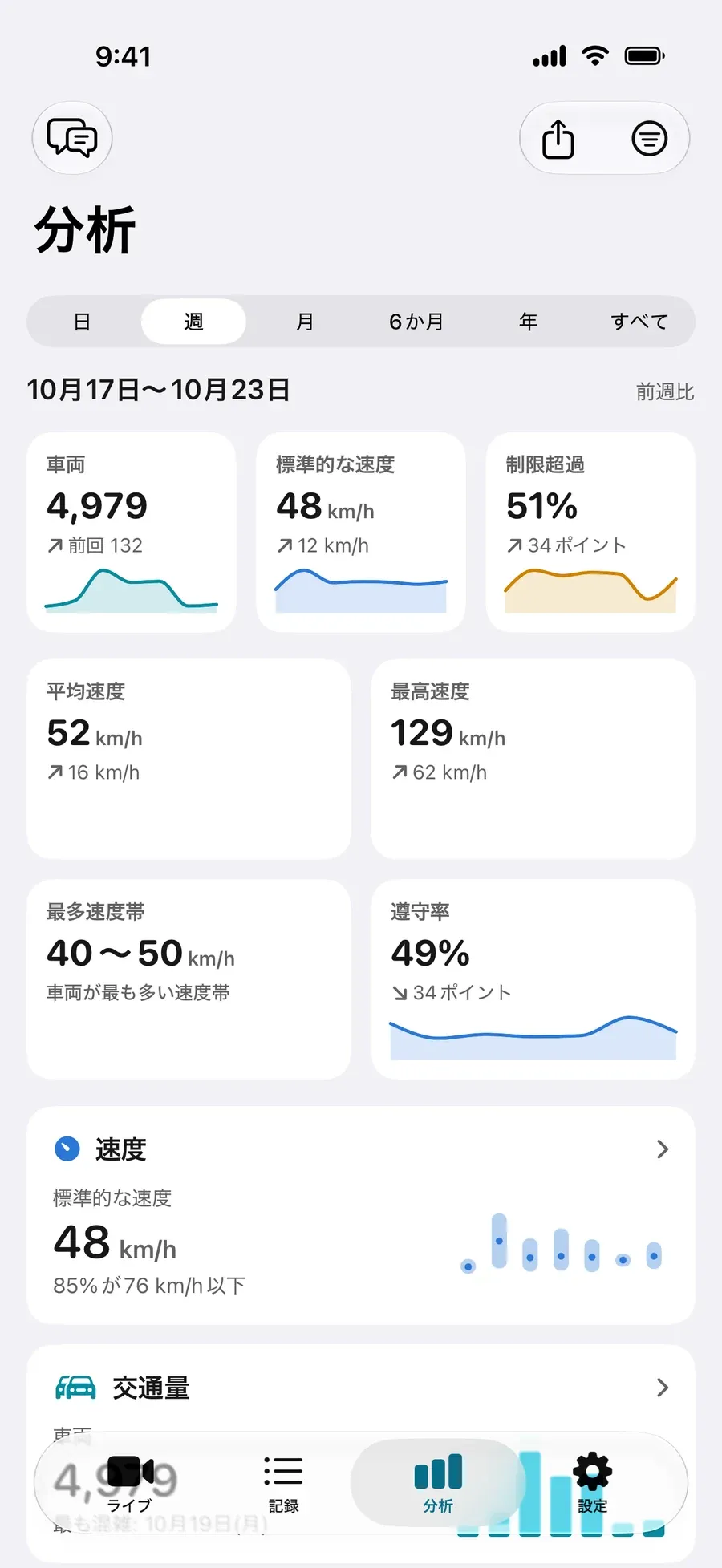
上部で期間(日、週、月など)を選ぶか、フィルタでキャンペーンを 1 つ選んで、1 行目を読みます。
- 車両: その期間に計測した台数。
- 標準的な速度: 中央値。交通の半分がその速度以下で走る速度です。
- 制限超過: 計測した車両のうち、設定した制限速度を超えた割合。
その下では、同じ内容が 1 文で説明されます。速度 カードには交通の85%がその速度以下で走る速度が加わり、遵守率 は制限速度以下で走った割合の推移を示します。Pro がない場合、この 3 つの数値は ロック中 のカードの先頭に 85パーセンタイルとともに表示され、その下の 1 文とカードは Pro で開けます。
5. 制限速度を超えた車を見る
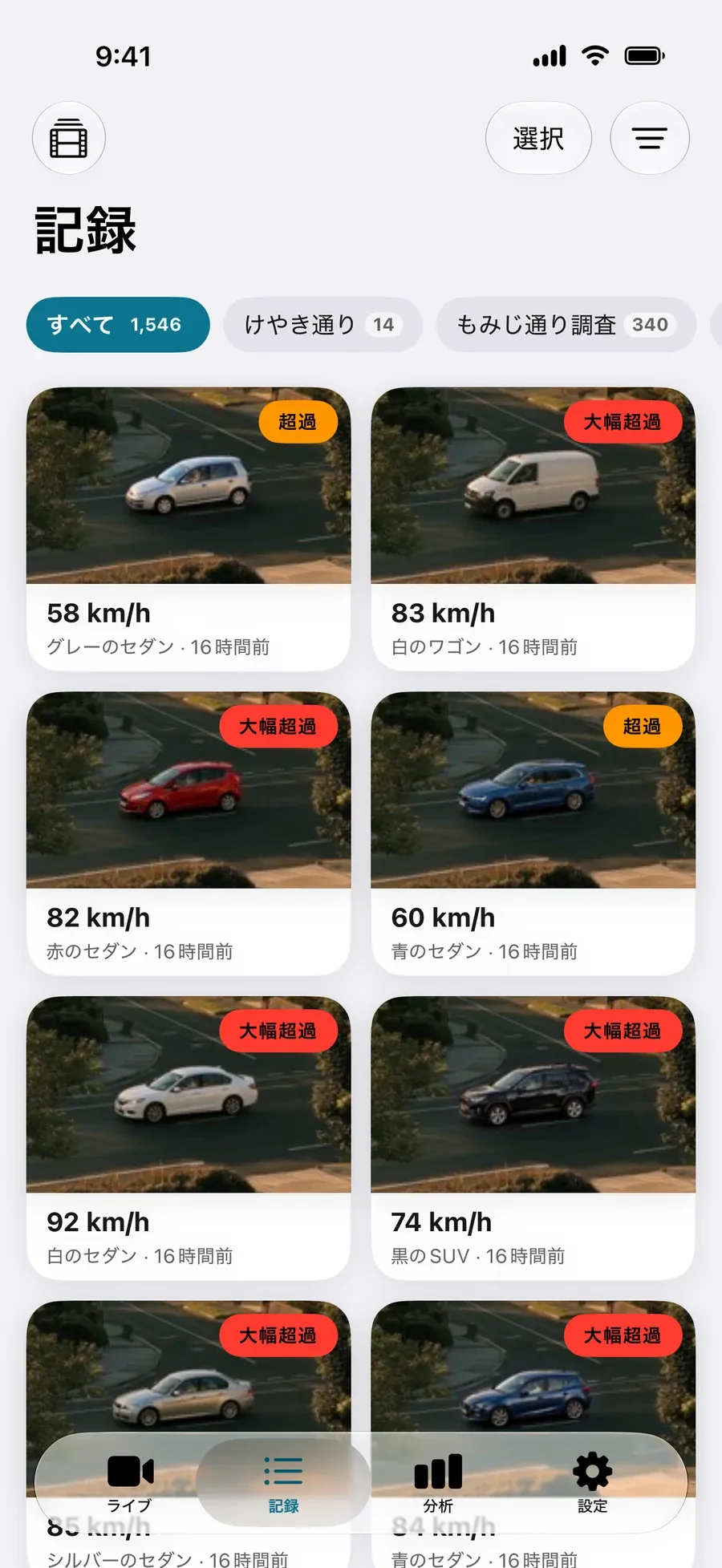
選んだ幅以上制限速度を超えた車が 1 台ずつ、写真、速度、時刻とともにインシデントとして保存されます。上部のチップでグリッドを 1 つのセッションに絞り込めます。Pro がない場合、各カードには写真と速度が鍵のマーク付きで表示され、タップすると Pro の案内が開きます。Pro ではカードをタップするとそのインシデントのすべての写真を見られ、「新しいセッション」シートで ビデオを録画 を選ぶと、インシデントに短いクリップも残ります。
6. 「時間帯」画面で超える車が多い時間を見つける
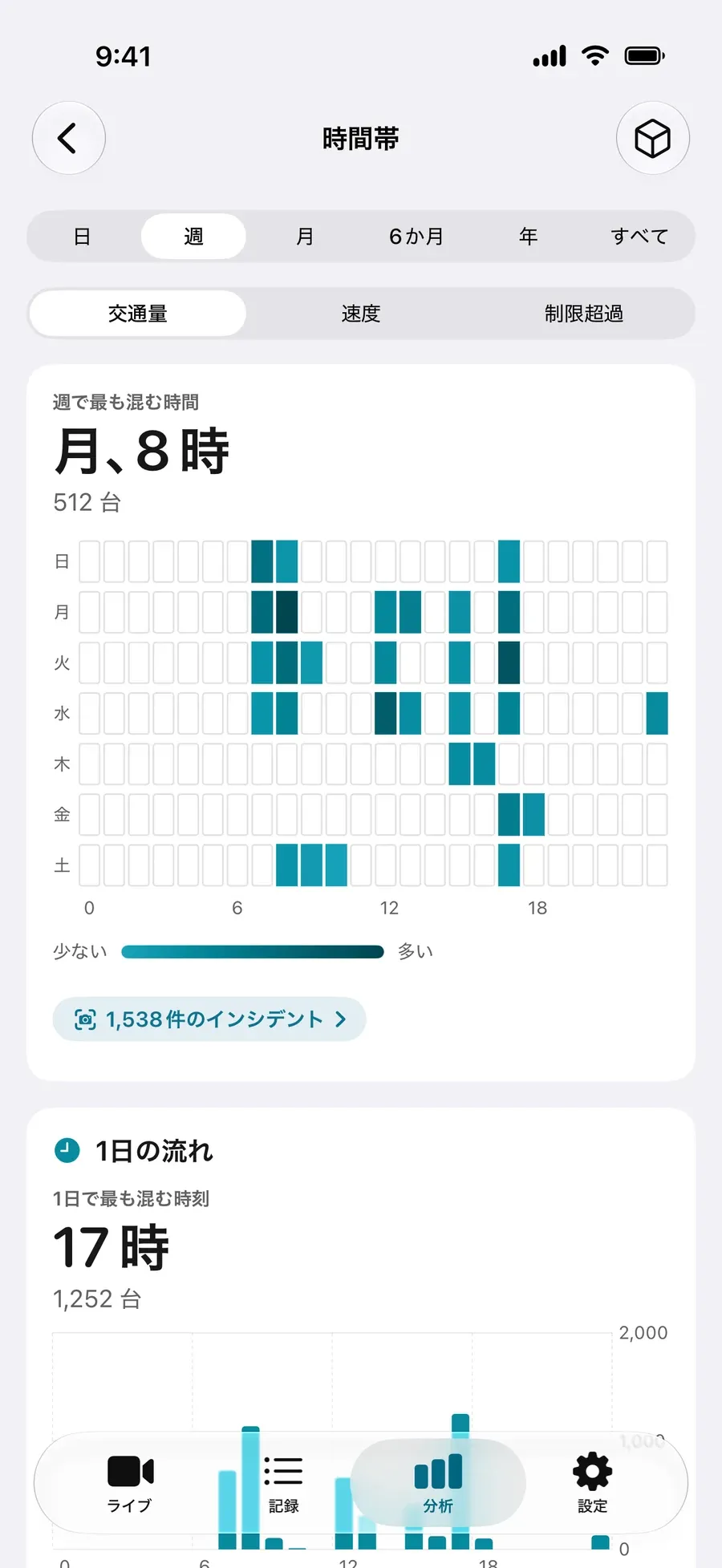
分析 › 時間帯 を開きます。最初は 交通量 で、週で最も混む時間が表示されます。グリッドを 制限超過 に切り替えると、各マスにその時間に制限速度を超えた車両の割合が示され、超える車の割合が高い時間が目立ちます。速度 に切り替えると、標準的な速度がいちばん高い時間がわかります。いちばん混む時間といちばん速い時間は、同じでないことがよくあります。この画面について詳しくは 家の前の道が混む時間帯は? をご覧ください。
わかったことを残したり共有したりするには、同じタブからグラフとインシデントの一覧表を含む PDF レポートを、または数値を CSV で書き出します。
これは何か
あなた自身による、あなたの通りの記録です。何台の車両が、どの速度で、いつ通ったかを、iPhone で計測します。車両の検出は iPhone 上で行われ、録画が当社に送られることはありません。
出典
2026 年 10 月 27 日に閲覧。
- 警察庁, 生活道路における自動車の法定速度が引き下げられます!!: 2026 年 9 月 1 日からの生活道路の法定速度と、法定速度が 60 km/h のままの道路。
- 警察庁交通局, 生活道路におけるゾーン対策「ゾーン30」「ゾーン30プラス」の概要(2024 年 5 月): ゾーン30 とゾーン30プラスの内容。
- 国土交通省, 生活道路の交通安全に係る新たな連携施策「ゾーン30プラス」について(2021 年 8 月 26 日): 道路管理者と警察の連携。
次のステップ
よくある質問
家の前の道でスピードを出す車がいるか、どうすれば確かめられますか?
iPhone を窓辺か三脚に置いて道路を横から捉え、SpeedCam AI で 1〜2 時間の記録を 2〜3 日行います。「分析」タブで、通った車両の台数、標準的な速度、設定した制限速度を超えた割合がわかります。画面のライブの速度表示も記録も無料で、この 3 つの数値も無料で見られます。グラフと車ごとの写真は Pro で開けます。
近所のスピードは、感じているほどひどいのでしょうか?
うるさく速い車が何台かいると記憶には残りますが、数えるのは難しいものです。記録なら、すべての車を数えます。「制限超過」は計測した車両のうち制限速度を超えた割合を、「速度」カードは交通の85%がその速度以下で走る速度を示します。2 晩と週末を比べれば、その傾向が続くかどうかがわかります。
超える車がいちばん多いのは何時ですか?
Pro なら、「分析」›「時間帯」を開き、グリッドを「制限超過」に切り替えます。各マスは週の 1 時間で、その時間に制限速度を超えた車両の割合で色分けされています。
制限速度を超えた車は、すべて写真付きで保存されますか?
はい。選んだ幅以上制限速度を超えた車(初期設定は 8 km/h 超、mph 表示では 5 mph 超。すべての速度超過も選べます)が、ステータスが「測定中」になってから写真付きのインシデントとして保存されます。Pro がない場合、各車は「記録」タブに写真、速度、鍵のマーク付きで並び、Pro ではすべての写真とともに開けます。計測したすべての車両は、制限超過の割合に数えられます。
Pro は必要ですか?
記録するだけなら不要です。ライブの速度表示は無料で、期間の制限もアカウントも不要です。セッションはロックされた状態で iPhone に保存され、車両の台数、標準的な速度、制限超過の割合と、記録されたインシデントごとの写真が見られます。各インシデントのすべての写真、自分の通りのグラフ、PDF レポートは Pro で見られます。Pro 年額は新規登録の方向けの 3 日間の無料トライアルから始まり、一回払いの Pro 買い切りも選べます。データがまだない「分析」画面で「デモデータを読み込む」をタップすると、先にすべてのグラフを確認できます。車の速度を測るアプリは無料で使える?をご覧ください。