
家の前の道が混む時間帯は?iPhone で時間別の交通量を調べる
大事な時間帯に通りを記録すると、「時間帯」画面が 1 週間を 1 時間ごとに並べます。
結論から言うと、気になる時間帯と曜日にわたって SpeedCam AI で通りを記録し、分析 › 時間帯 を開きます。週で最も混む時間と 1 日で最も混む時刻が表示され、曜日と時間のグリッドが色分けされるので、静かな時間と混む時間がひと目でわかります。
速い車だけでなく、すべての車両を数える
保存したセッションでは、SpeedCam AI はカメラの前を通るすべての車両を数えます。乗用車、トラック、バス、バイクで、乗用車とバイクには速度も付きます。「時間帯」画面は、これらの車両から作られます。自転車と歩行者も、「分析」の 歩行者・自転車 のグラフで別に数えます。歩行者と自転車を数えるのはライブカメラだけで、読み込んだ動画と IP カメラでは車両だけを数えます。
比べたい時間帯を記録する
iPhone を窓辺か三脚に置き、道路を横切る向きで少し斜めにして、車が画面を横切るようにします。検出を開始 をタップし、SpeedCam AI を画面に表示したままにします。
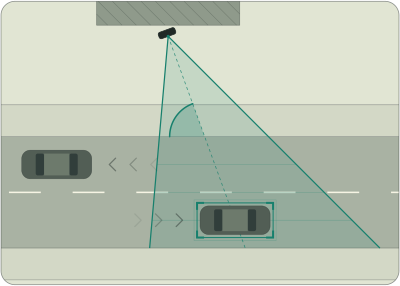
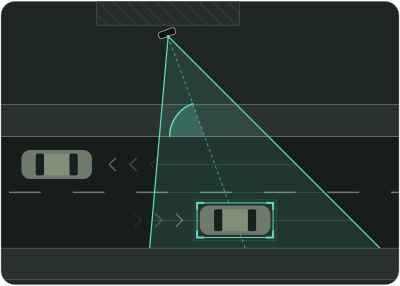
グリッドに表示できるのは記録した時間帯だけなので、セッションを分散させてください。平日の朝、通学路の登校時間(7時から8時ごろ)と下校時間、夕方、週末。セッションに「けやき通り」のような場所の名前を付けるとグラフでまとめて見られ、「ハンプ設置前」のように時期や変化の名前を付けると、ある組と別の組を比べられます。
記録は無料で、セッションはすべて iPhone に保存されます。Pro がない場合はロックされ、「分析」には車両の台数と標準的な速度が表示されます。「時間帯」画面は Pro で開けます。データがまだない「分析」画面で デモデータを読み込む をタップすると、購入前に「時間帯」画面がサンプルの交通で埋まります。
「時間帯」画面で 1 週間を読む
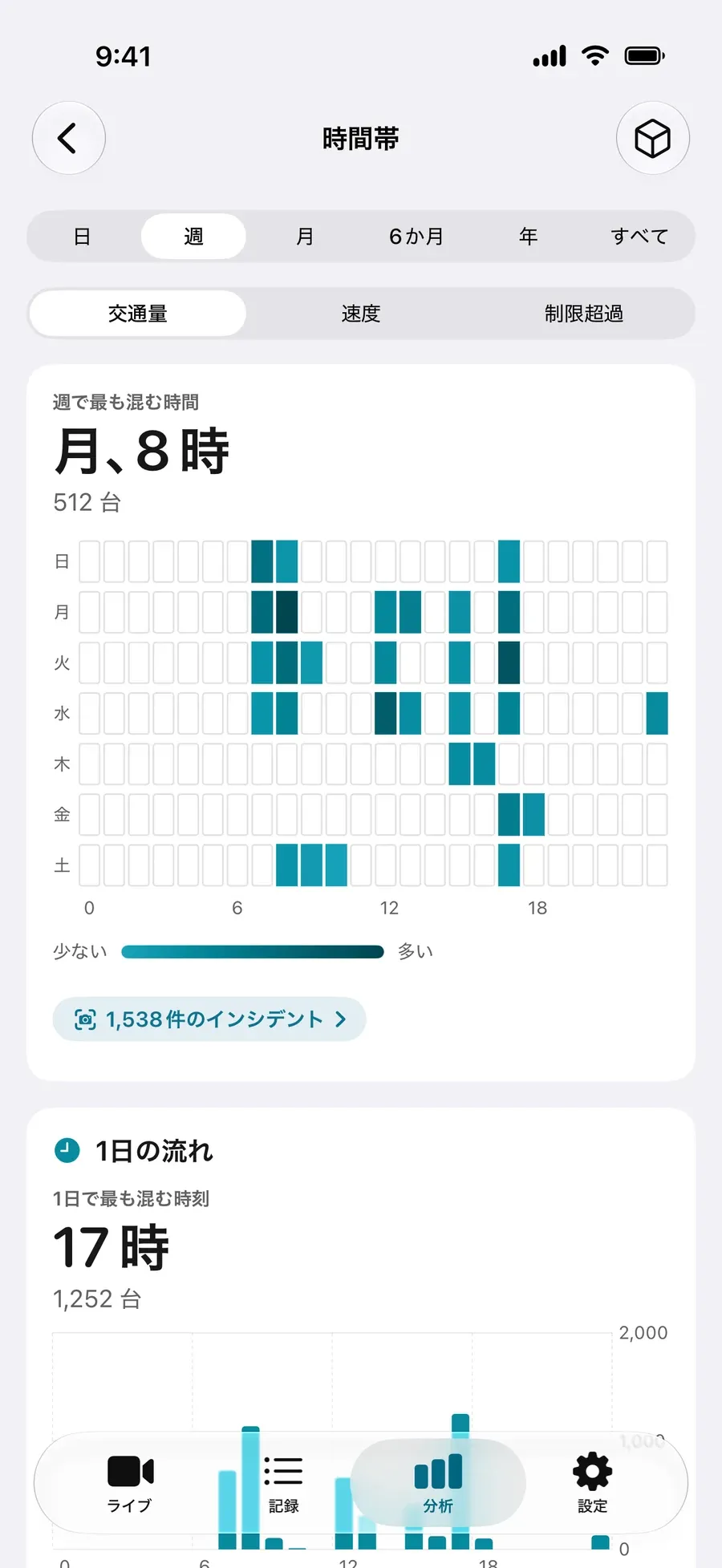
- いちばん上に 週で最も混む時間 と、その時間に通った台数が表示されます。
- グリッドは曜日ごとに 1 行、時間ごとに 1 列です。交通量 では、色の濃いマスほど多くの車両が通りました。
- グリッドを 速度 に切り替えると標準的な速度がいちばん高い時間が、制限超過 に切り替えると制限速度を超える車両の割合がいちばん高い時間がわかります。いちばん混む時間といちばん速い時間は、同じでないことがよくあります。
- 1日の流れ はすべての日をまとめて、1日で最も混む時刻 を示します。
- 期間は上部で選びます。インシデントのリンクをタップすると、グリッドの元になったインシデントが開きます。
わかったことを共有するには、「分析」から PDF レポートを書き出します。速度分布、制限速度を超えた割合の推移、時間別の交通量、車両タイプのグラフが入り、期間内に別々の 3 日以上の交通があり、制限速度を超えた車両があるときは、リスクヒートマップも加わります。元の数値が必要なら、車両(CSV) には車両ごとに 1 行、時刻と、計測できた場合はその速度が入ります。インシデント(CSV) と インシデント(JSON) に入るのはインシデントだけ、つまり選んだ幅以上制限速度を超えて保存された車両だけです。Pro がない場合、書き出せるのはデモデータとロックされていない記録です。
数値について
車両の検出は iPhone 上で行われ、録画が当社に送られることはありません。SpeedCam AI は、近所の交通を知るため、個人で交通調査をするための一般向けのツールです。法的、保険、取り締まりの手続きを目的としたものではありません。