
Eccesso di velocità nella mia via: quante auto superano il limite?
Due serate di registrazione mostrano quante auto passano davanti a casa tua, a che velocità e in quali ore la quota più alta supera il limite.
Nella tua via sembra che le auto vadano sempre troppo forte, e poche auto veloci si ricordano facilmente e si contano male. Una registrazione le conta tutte. Metti un iPhone alla finestra, rivolto verso la strada, lascia che SpeedCam AI registri due serate e apri la scheda Statistiche: quanti veicoli sono passati, la loro velocità tipica e la quota che superava il limite che hai impostato. Anche le auto che superano il tuo limite del margine che scegli vengono salvate con le foto, e con Pro puoi vedere tutte le foto di ognuna.
Cosa mostrano due serate di registrazione
| Cosa vuoi sapere | Dove lo mostra SpeedCam AI |
|---|---|
| Quante auto passano davanti a casa | Veicoli, la prima scheda di Statistiche |
| A che velocità va la maggior parte | Velocità tipica (la mediana), e la velocità che l’85% del traffico non supera sulla scheda Velocità |
| Quante superano il limite | Oltre limite, la quota di veicoli misurati oltre il limite che hai impostato |
| Quali auto lo hanno superato | La scheda Incidenti, con ogni auto oltre il tuo limite del margine che scegli e la sua foto (Pro apre tutte le foto) |
| In quali ore | Quando, una griglia dei giorni della settimana per ora, passata a Oltre limite |
1. Imposta il limite della tua via
Apri Impostazioni › Acquisizione › Limite di velocità e scegli il limite della tua via, in km/h o in mph. Puoi impostarlo anche nel pannello Nuova sessione quando inizi a registrare: così una sessione in una via a 30 km/h e una su un viale a 50 km/h contano ciascuna rispetto al proprio limite.
Due impostazioni rispondono a due domande diverse:
- Limite di velocità è il riferimento dei grafici. Ogni veicolo misurato conta nella quota oltre il limite.
- Registrazione incidenti decide quali veicoli vengono salvati come incidenti, con le foto: qualsiasi eccesso, oppure solo i veicoli che superano il limite di un margine fissato (8 km/h, o 5 mph, per impostazione predefinita).
2. Metti il telefono dove legge meglio
Sistema l’iPhone alla finestra o su un treppiede, rivolto verso la strada e ruotato leggermente da un lato, così le auto attraversano l’inquadratura invece di venire verso la fotocamera. Tieni la corsia che vuoi misurare abbastanza vicina perché un’auto di passaggio riempia almeno un quarto della larghezza dell’inquadratura.
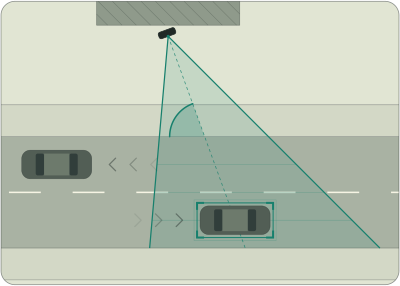
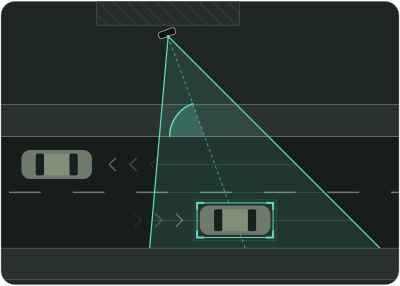
Per velocità più precise, misura a che altezza dalla strada si trova il telefono e inseriscila in Impostazioni › Acquisizione › Altezza della fotocamera. La guida Misurare la velocità delle auto che passano con l’iPhone spiega più in dettaglio dove metterlo.
3. Registra due serate, poi una mattina
Tocca Avvia Rilevamento nella barra in basso della vista Live e lascia l’app sullo schermo, con il telefono in carica. Due serate ti danno una prima idea della tua via; una mattina feriale, per esempio all’ora dell’ingresso a scuola, e un fine settimana mostrano se regge. Dai a ogni sessione lo stesso nome di Campagna nel pannello Nuova sessione, per esempio «Via Garibaldi», e i grafici le riuniscono.
L’app impara prima l’inquadratura dal traffico che passa: lo stato in alto indica «Apprendimento dell’inquadratura» e poi «Misurazione in corso». Le velocità compaiono dall’inizio, ogni veicolo conta, e gli incidenti vengono salvati quando lo stato indica Misurazione in corso.
La registrazione è gratis. Senza Pro, ogni sessione resta sul tuo iPhone, bloccata, e Statistiche ne mostra Veicoli, Velocità tipica e Oltre limite nella scheda Bloccate. I grafici, le foto di ogni auto e il report PDF si aprono con Pro, e Carica dati demo su una schermata Statistiche vuota ti fa provare tutti i grafici prima di abbonarti.
4. Leggi la quota oltre il limite
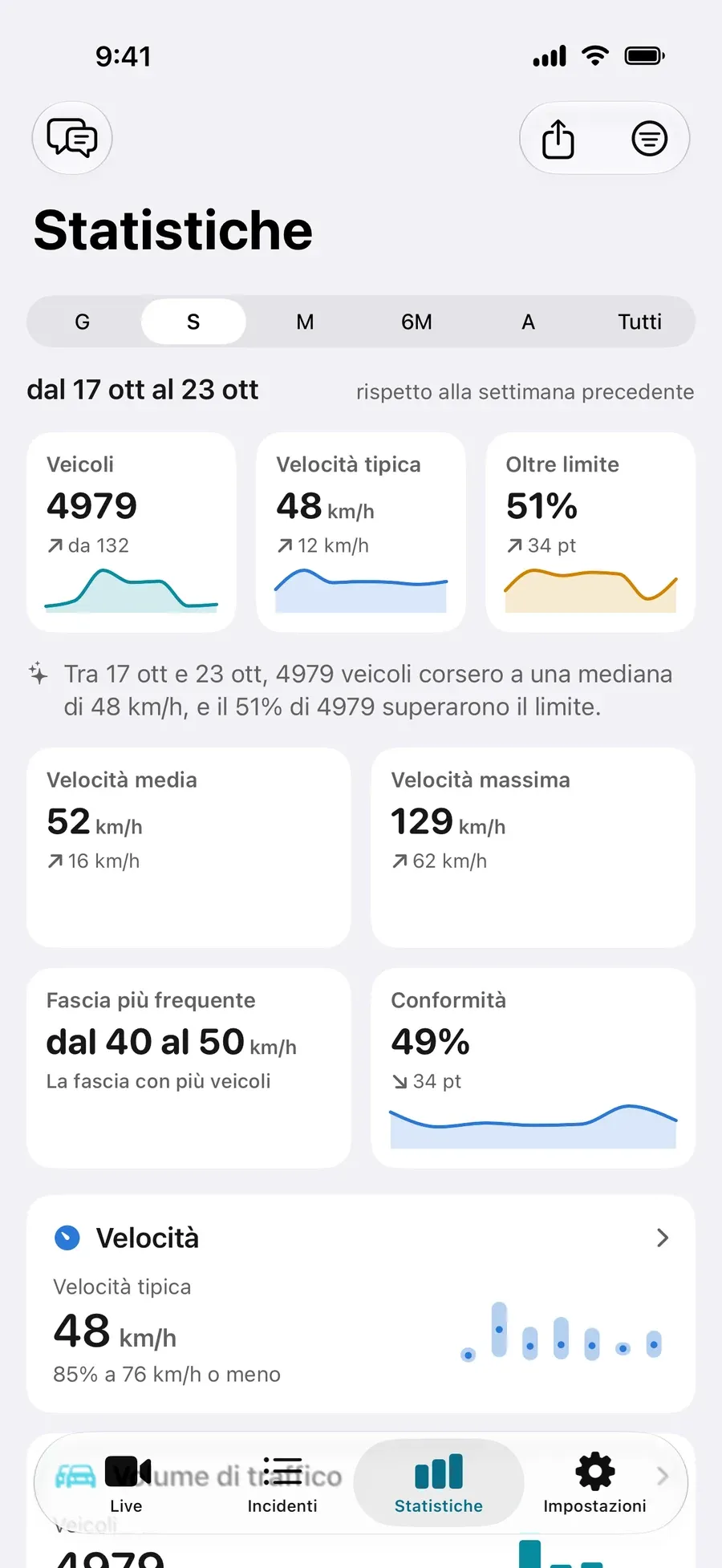
Scegli il periodo in alto (giorno, settimana, mese e oltre), oppure una campagna dal filtro, e leggi la prima riga:
- Veicoli: quanti ne sono stati misurati nel periodo.
- Velocità tipica: la mediana, la velocità che metà del traffico non supera.
- Oltre limite: la quota di veicoli misurati oltre il limite che hai impostato.
Sotto, una frase dice la stessa cosa a parole. La scheda Velocità aggiunge la velocità che l’85% del traffico non supera, e Conformità mostra nel tempo la quota al limite o sotto. Senza Pro, i tre dati aprono la scheda Bloccate, con l’85° percentile accanto, e Pro apre la frase e le schede sottostanti.
5. Guarda le auto oltre il tuo limite
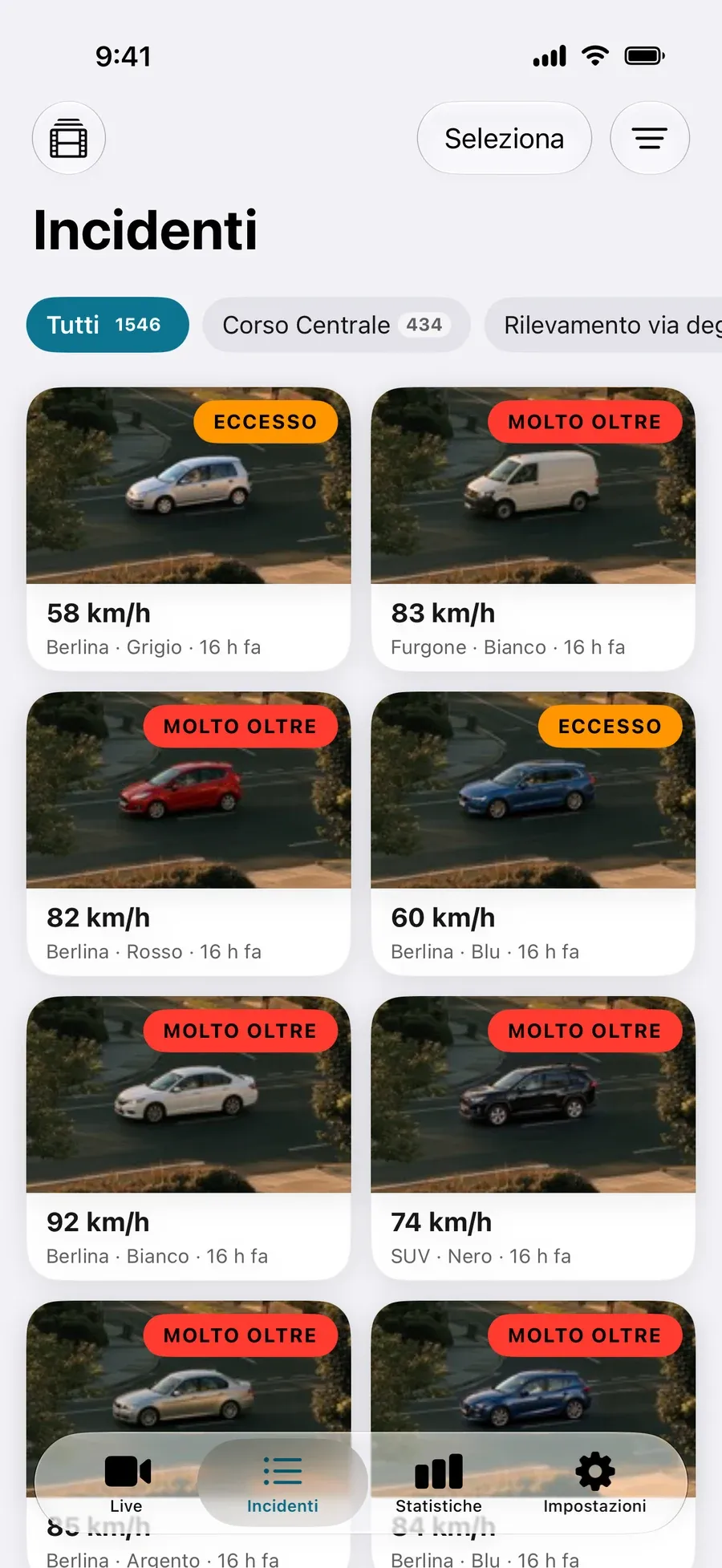
Ogni auto che supera il tuo limite del margine che scegli viene salvata come incidente, con le foto, la velocità e l’ora. I filtri in alto limitano la griglia a una sessione. Senza Pro, ogni scheda mostra la foto e la velocità con un lucchetto, e toccandola si apre l’offerta Pro. Con Pro, toccando una scheda vedi tutte le foto dell’incidente, e con Registra video scelto nel pannello Nuova sessione gli incidenti conservano anche un breve clip.
6. Trova le ore peggiori nella schermata Quando
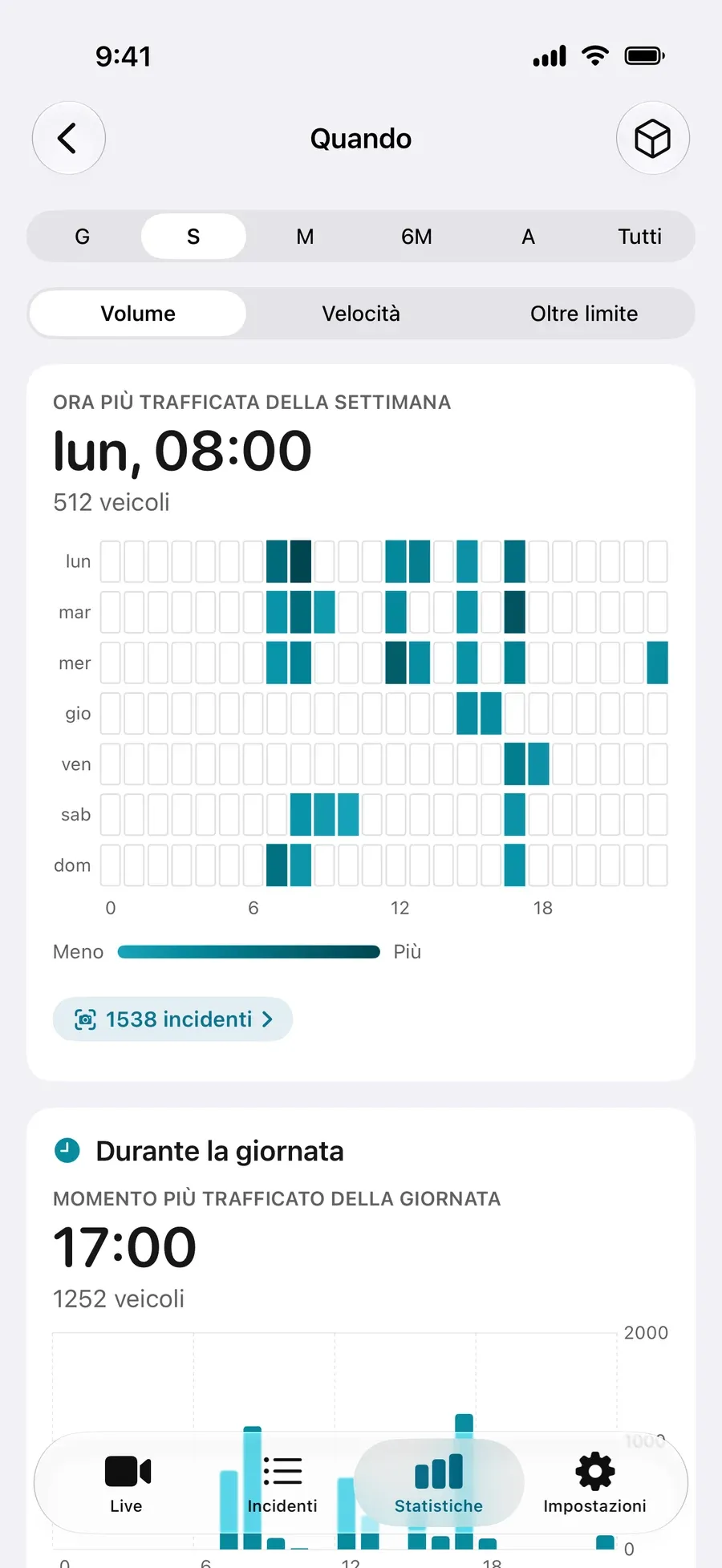
Apri Statistiche › Quando. La schermata si apre su Volume, con l’ora più trafficata della settimana. Passa la griglia a Oltre limite e ogni casella mostra la quota di veicoli oltre il tuo limite in quell’ora, così risaltano le ore in cui questa quota è più alta; Velocità mostra quando la velocità tipica è più alta. L’ora più trafficata e l’ora più veloce spesso non coincidono. Questa schermata è spiegata meglio in A che ora c’è più traffico nella mia via?
Per conservare o condividere quello che hai trovato, esporta dalla stessa scheda un report PDF con i grafici e la tabella degli incidenti, oppure i numeri in CSV.
Cos’è
È il tuo conteggio della tua via: quanti veicoli sono passati, a che velocità e quando, misurati sul tuo iPhone. I veicoli vengono rilevati sul telefono, e le tue registrazioni non ci arrivano mai.
Prossimi passi
- Velocità all’85° percentile (V85): cos’è e come calcolarla per la tua via
- Misurare la velocità delle auto che passano con l’iPhone
- A che ora c’è più traffico nella mia via?
- Come condurre uno studio o una rilevazione del traffico nel tuo quartiere con l’iPhone
- Prezzi: cosa è gratis e cosa aggiunge Pro
Domande frequenti
Come capisco se le auto vanno troppo forte nella mia via?
Metti un iPhone alla finestra o su un treppiede, rivolto verso la strada, e registra con SpeedCam AI per un’ora o due in due o tre giorni. La scheda Statistiche ti mostra poi quanti veicoli sono passati, la loro velocità tipica e la quota oltre il limite che hai impostato. Le velocità in diretta e la registrazione sono gratis, e anche questi tre numeri. Pro apre i grafici e le foto di ogni auto.
Nel mio quartiere si va forte come sembra?
Poche auto rumorose e veloci si ricordano facilmente e si contano male. Una registrazione le conta tutte: Oltre limite dà la quota di veicoli misurati sopra il tuo limite, e la scheda Velocità dà la velocità che l’85% del traffico non supera. Confronta due serate e un fine settimana, e saprai se la tendenza si conferma.
Quali sono le ore peggiori?
Con Pro, apri Statistiche › Quando e passa la griglia a Oltre limite. Ogni casella è un’ora della settimana, colorata secondo la quota di veicoli che in quell’ora hanno superato il tuo limite.
L’app salva una foto di ogni auto oltre il limite?
Sì. Le auto che superano il tuo limite del margine che scegli (8 km/h, o 5 mph, per impostazione predefinita, oppure qualsiasi eccesso) vengono salvate come incidenti, con le foto, dopo che lo stato indica Misurazione in corso. Senza Pro, ognuna compare nella scheda Incidenti con la sua foto, la sua velocità e un lucchetto, e Pro la apre con tutte le sue foto. Ogni veicolo misurato conta comunque nella quota oltre il limite.
Mi serve Pro?
Non per registrare. Le velocità in diretta sono gratis, senza limiti di tempo e senza account, e ogni sessione resta sul tuo iPhone, bloccata. Ne vedi il conteggio dei veicoli, la velocità tipica e la quota oltre il limite, e ogni incidente registrato con la sua foto. Con Pro puoi vedere tutte le foto di ogni incidente, i grafici della tua via e il report PDF. Pro Annuale inizia con 3 giorni di prova gratuita per i nuovi abbonati, oppure scegli Pro A vita, con un unico pagamento. Carica dati demo su una schermata Statistiche vuota ti mostra prima tutti i grafici. Vedi Esiste un’app gratuita per misurare la velocità delle auto che passano?