
집 앞 도로 과속, 제한 속도를 넘는 차는 몇 대일까?
저녁 두 번의 기록으로 집 앞을 지나는 차가 몇 대인지, 어떤 속도로 달리는지, 몇 시에 제한 속도를 넘는 차의 비율이 가장 높은지 알 수 있습니다.
집 앞 도로의 과속은 늘 그런 것처럼 느껴지지만, 빠른 차 몇 대는 기억에 잘 남는 반면 세기는 어렵습니다. 기록은 모든 차를 셉니다. iPhone을 창가에 두고 도로를 가로질러 바라보게 한 뒤, SpeedCam AI로 저녁 두 번을 기록하고 분석 탭을 여세요. 지나간 차량 수, 일반 속도, 내가 정한 제한 속도를 넘은 비율이 나옵니다. 내가 정한 만큼 제한 속도를 넘은 차도 사진과 함께 저장되며, Pro에서는 각 기록의 모든 사진을 볼 수 있습니다.
저녁 두 번의 기록으로 알 수 있는 것
| 알고 싶은 것 | SpeedCam AI에서 보는 곳 |
|---|---|
| 집 앞을 지나는 차는 몇 대일까 | 분석의 첫 카드인 차량 |
| 대부분 얼마나 빨리 달릴까 | 일반 속도(중앙값), 그리고 속도 카드에 나오는 교통의 85%가 그 이하로 달리는 속도 |
| 제한 속도를 넘는 차는 몇 대일까 | 제한 초과: 측정한 차량 중 내가 정한 제한 속도를 넘은 비율 |
| 어떤 차가 넘었을까 | 기록 탭, 내가 정한 만큼 제한 속도를 넘은 차마다 사진 1장(모든 사진은 Pro) |
| 몇 시에 넘을까 | 시간: 요일과 시간별 격자를 제한 초과로 바꾼 화면 |
1. 우리 도로의 제한 속도 정하기
설정 › 캡처 › 제한 속도를 열고 우리 도로의 제한 속도를 km/h나 mph로 고르세요. 기록을 시작할 때 새 세션 시트에서 정할 수도 있으므로, 30 km/h 이면도로에서 기록한 세션과 50 km/h 큰길에서 기록한 세션은 각자의 제한 속도를 기준으로 셉니다.
두 설정은 서로 다른 질문에 답합니다.
- 제한 속도는 차트의 기준입니다. 측정한 모든 차량이 제한 초과 비율에 포함됩니다.
- 사건 기록은 어떤 차량을 사진과 함께 기록으로 저장할지 정합니다. 제한 속도를 넘은 모든 차량, 또는 정해 둔 만큼 넘은 차량만 저장할 수 있습니다(기본값은 8 km/h, 즉 5 mph 초과).
2. 휴대폰을 가장 잘 읽히는 자리에 두기
iPhone을 창가나 삼각대에 두고 도로를 가로질러 바라보되 한쪽으로 살짝 틀어, 차가 카메라 쪽으로 다가오지 않고 화면을 가로질러 지나가게 하세요. 측정하려는 차선은 지나가는 차가 화면 너비의 4분의 1 이상을 채울 만큼 가깝게 두세요.
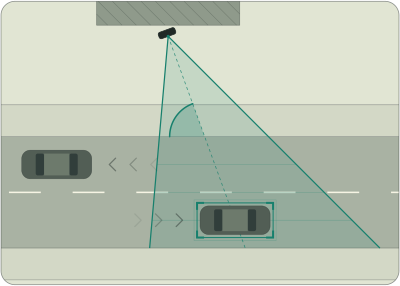
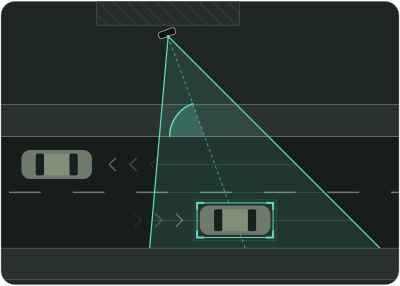
더 정확한 속도를 원하면 도로에서 휴대폰까지의 높이를 재서 설정 › 캡처 › 카메라 높이에 입력하세요. 설치 방법은 iPhone으로 지나가는 차 속도 측정하기에서 더 자세히 다룹니다.
3. 저녁 두 번, 그리고 아침 한 번 기록하기
라이브 화면 아래쪽 바에서 감지 시작을 탭하고, 휴대폰을 충전기에 연결한 채 앱을 화면에 켜 두세요. 저녁 두 번이면 우리 도로의 첫 그림이 나오고, 평일 아침(예를 들어 등교 시간)과 주말을 더하면 그 그림이 유지되는지 알 수 있습니다. 새 세션 시트에서 세션마다 같은 캠페인 이름(예: “참나무길”)을 붙이면 차트가 함께 묶어 보여 줍니다.
앱은 먼저 지나가는 차들을 보며 화면을 학습합니다. 위쪽 상태가 “이 화면 학습 중”에서 “측정 중”으로 바뀝니다. 속도는 처음부터 나오고 모든 차량이 집계되며, 기록은 측정 중으로 바뀐 뒤부터 저장됩니다.
기록은 무료입니다. Pro가 없으면 각 세션은 잠긴 상태로 iPhone에 보관되며, 분석의 잠김 카드에 차량, 일반 속도, 제한 초과가 나옵니다. 차트, 각 차의 사진, PDF 보고서는 Pro에서 열리며, 비어 있는 분석 화면에서 데모 데이터 불러오기를 탭하면 구독하기 전에 모든 차트를 써 볼 수 있습니다.
4. 제한 초과 비율 읽기
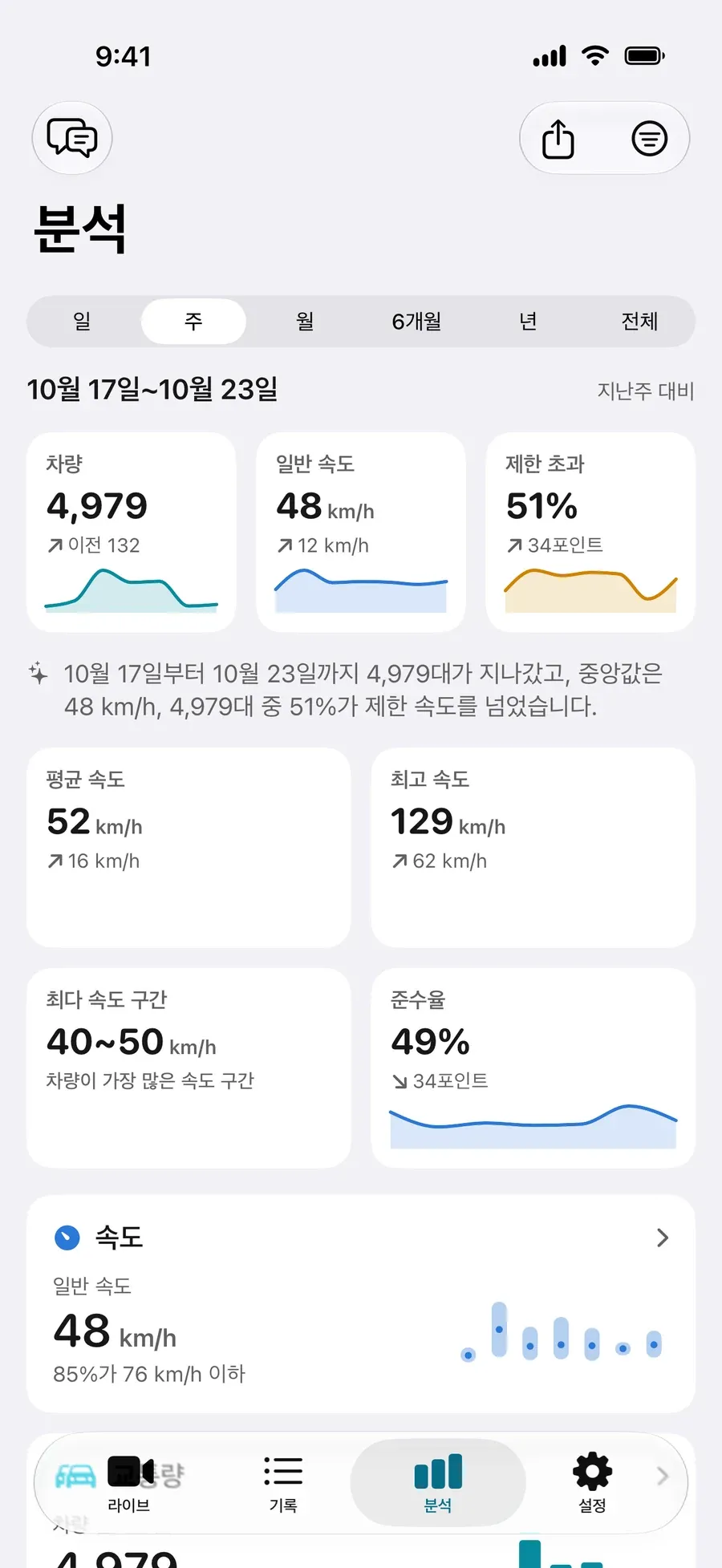
위쪽에서 기간(일, 주, 월 등)을 고르거나 필터에서 캠페인 하나를 고른 뒤 첫 줄을 읽으세요.
- 차량: 그 기간에 측정한 차량 수.
- 일반 속도: 중앙값, 즉 교통의 절반이 그 이하로 달리는 속도.
- 제한 초과: 측정한 차량 중 내가 정한 제한 속도를 넘은 비율.
그 아래 한 문장이 같은 내용을 말로 풀어 줍니다. 속도 카드는 교통의 85%가 그 이하로 달리는 속도를 더해 보여 주고, 준수율은 제한 속도 이하로 달린 비율이 시간에 따라 어떻게 바뀌는지 보여 줍니다. Pro가 없으면 세 수치는 잠김 카드 맨 위에 85번째 백분위수와 함께 나오고, 그 문장과 아래 카드는 Pro에서 열립니다.
5. 제한 속도를 넘은 차 보기
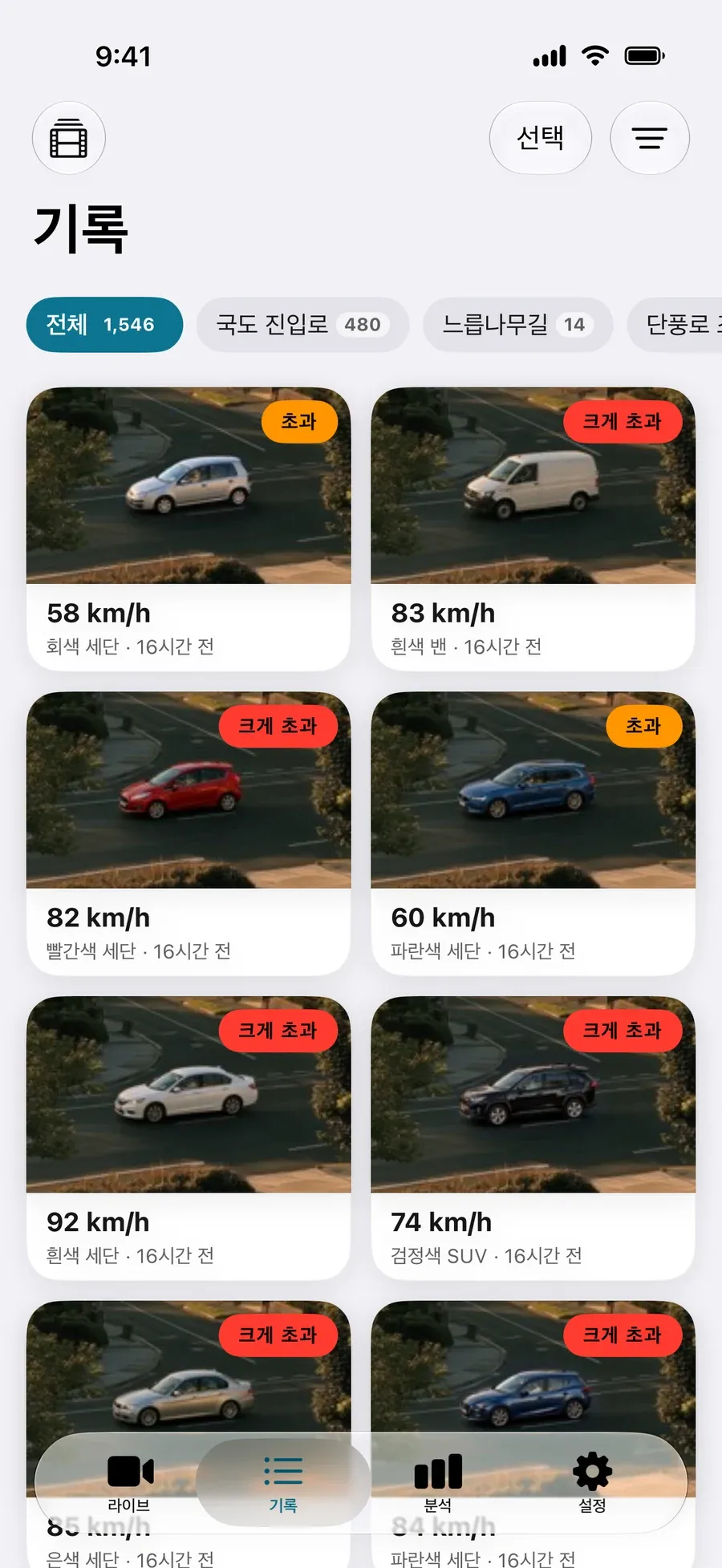
내가 정한 만큼 제한 속도를 넘은 차는 사진, 속도, 시각과 함께 기록으로 저장됩니다. 위쪽의 칩으로 격자를 세션 하나로 좁힐 수 있습니다. Pro가 없으면 카드마다 사진과 속도가 잠금 표시와 함께 나오고, 탭하면 Pro를 안내합니다. Pro에서는 카드를 탭하면 그 기록의 모든 사진을 볼 수 있고, 새 세션 시트에서 비디오 녹화를 고르면 기록에 짧은 클립도 남습니다.
6. 시간 화면에서 가장 심한 시간대 찾기
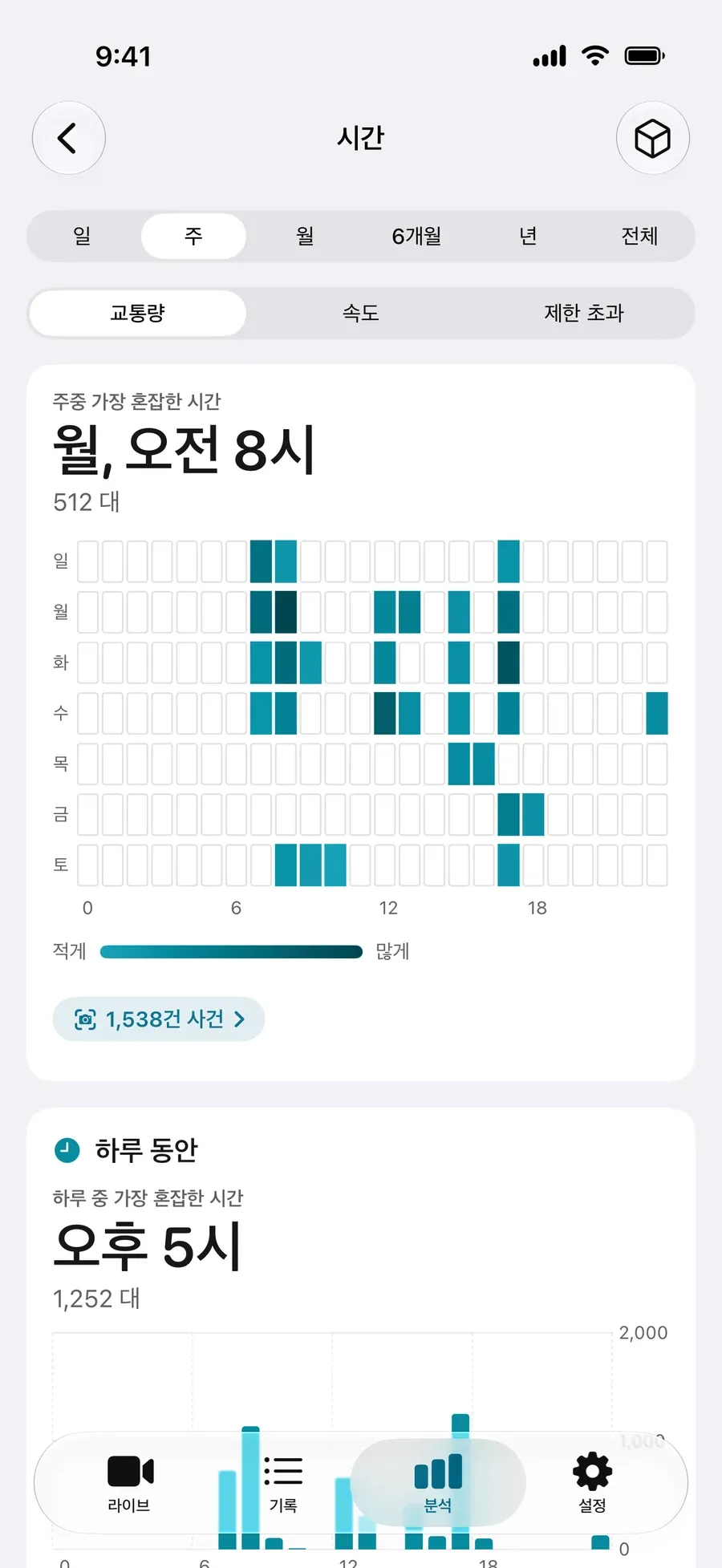
분석 › 시간을 여세요. 처음에는 교통량, 즉 한 주에서 가장 붐비는 시간이 보입니다. 격자를 제한 초과로 바꾸면 칸마다 그 시간에 제한 속도를 넘은 차량의 비율이 나타나, 그 비율이 가장 높은 시간대가 눈에 띕니다. 속도는 일반 속도가 가장 높은 때를 보여 줍니다. 가장 붐비는 시간과 가장 빠른 시간은 다른 경우가 많습니다. 이 화면은 우리 동네 도로가 가장 붐비는 시간은 언제일까?에서 더 자세히 다룹니다.
찾은 내용을 보관하거나 공유하려면 같은 탭에서 차트와 기록 표가 담긴 PDF 보고서를, 또는 수치를 CSV로 내보내세요.
이 숫자는
내 거리를 직접 센 기록입니다. 지나간 차량 수, 속도, 시간을 내 iPhone으로 측정한 것입니다. 차량은 휴대폰에서 감지되며, 기록한 내용은 저희에게 전송되지 않습니다.
다음 단계
자주 묻는 질문
집 앞 도로에서 차들이 과속하는지 어떻게 알 수 있나요?
iPhone을 창가나 삼각대에 두고 도로를 가로질러 바라보게 한 뒤, 2~3일에 걸쳐 한두 시간씩 SpeedCam AI로 기록하세요. 그러면 분석 탭에서 지나간 차량 수, 일반 속도, 내가 정한 제한 속도를 넘은 비율을 볼 수 있습니다. 실시간 속도와 기록은 무료이며, 이 세 숫자도 무료로 볼 수 있습니다. Pro는 차트와 각 차의 사진을 열어 줍니다.
우리 동네 과속, 느끼는 만큼 심한가요?
시끄럽고 빠른 차 몇 대는 기억에 잘 남지만 세기는 어렵습니다. 기록은 모든 차를 셉니다. 제한 초과는 측정한 차량 중 내가 정한 제한 속도를 넘은 비율을, 속도 카드는 교통의 85%가 그 이하로 달리는 속도를 보여 줍니다. 저녁 두 번과 주말 한 번을 비교하면 그 패턴이 유지되는지 알 수 있습니다.
가장 심한 시간대는 언제인가요?
Pro에서 분석 › 시간을 열고 격자를 제한 초과로 바꾸세요. 칸 하나가 한 주의 한 시간이며, 그 시간에 제한 속도를 넘은 차량의 비율에 따라 색이 칠해집니다.
제한 속도를 넘은 차는 모두 사진이 저장되나요?
네. 상태가 측정 중으로 바뀐 뒤부터, 내가 고른 기준만큼 제한 속도를 넘은 차가 사진과 함께 기록으로 저장됩니다. 기본값은 8 km/h, 즉 5 mph 초과이며, 조금이라도 넘은 모든 차로 바꿀 수도 있습니다. Pro가 없으면 기록 탭에 차마다 사진, 속도, 잠금 표시가 나오고, Pro에서는 그 차의 모든 사진을 열 수 있습니다. 측정한 모든 차량은 그와 상관없이 제한 초과 비율에 포함됩니다.
Pro가 필요한가요?
기록하는 데는 필요 없습니다. 실시간 속도는 시간 제한도 계정도 없이 무료이고, 모든 세션은 잠긴 상태로 iPhone에 보관됩니다. 차량 수, 일반 속도, 제한 초과 비율과 함께, 기록된 사건마다 사진을 볼 수 있습니다. Pro를 이용하면 각 사건의 모든 사진과 우리 도로의 차트, PDF 보고서를 볼 수 있습니다. Pro 연간은 신규 구독자에게 3일 무료 체험으로 시작하며, 한 번 결제하는 Pro 평생도 있습니다. 비어 있는 분석 화면에서 데모 데이터 불러오기를 탭하면 모든 차트를 먼저 볼 수 있습니다. 지나가는 차 속도를 재는 무료 앱이 있을까?를 참조하세요.