
iPhone으로 지나가는 차 속도 측정하기: 스피드건 없이
휴대폰을 창가에 두고 도로를 가로질러 바라보게 하면, 지나가는 차마다 속도가 화면에 나옵니다.
레이더 건도, 따로 살 장비도 필요 없습니다. SpeedCam AI는 iPhone의 카메라와 온디바이스 AI를 씁니다. 도로가 보이는 곳에 휴대폰을 두고 감지 시작을 탭하면, 움직이는 차량마다 테두리가 생기고 지나가는 승용차와 오토바이의 속도가 나옵니다. 실시간 속도는 원하는 만큼 무료이고 계정도 필요 없습니다.
휴대폰을 둘 곳
휴대폰을 어디에 두느냐가 다른 무엇보다 중요합니다.
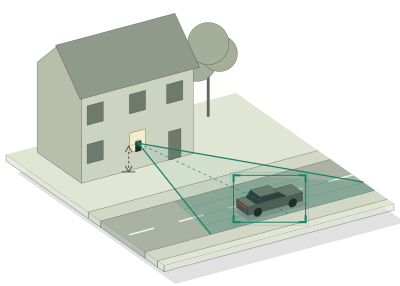
- 도로를 가로질러 바라보세요. 휴대폰을 한쪽으로 살짝 틀어, 차가 카메라 쪽으로 다가오지 않고 화면을 가로질러 지나가게 하세요. 도로를 따라 바라보며 차가 카메라 쪽으로 다가오는 화면은 앱이 가장 읽기 어려운 화면입니다.
- 가까이 두세요. 측정하려는 차선은 지나가는 차가 화면 너비의 4분의 1 이상을 채울 만큼 가깝게 두세요.
- 움직이지 않게 하세요. 휴대폰이 움직이거나 흔들리지만 않으면 창턱, 대시보드, 삼각대 모두 됩니다. 창문에 둔다면 유리를 닦고, 해를 향하지 않게 하세요.
앱에 높이 알려 주기
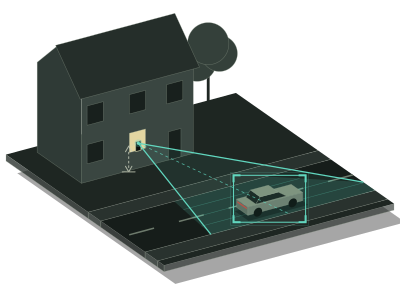
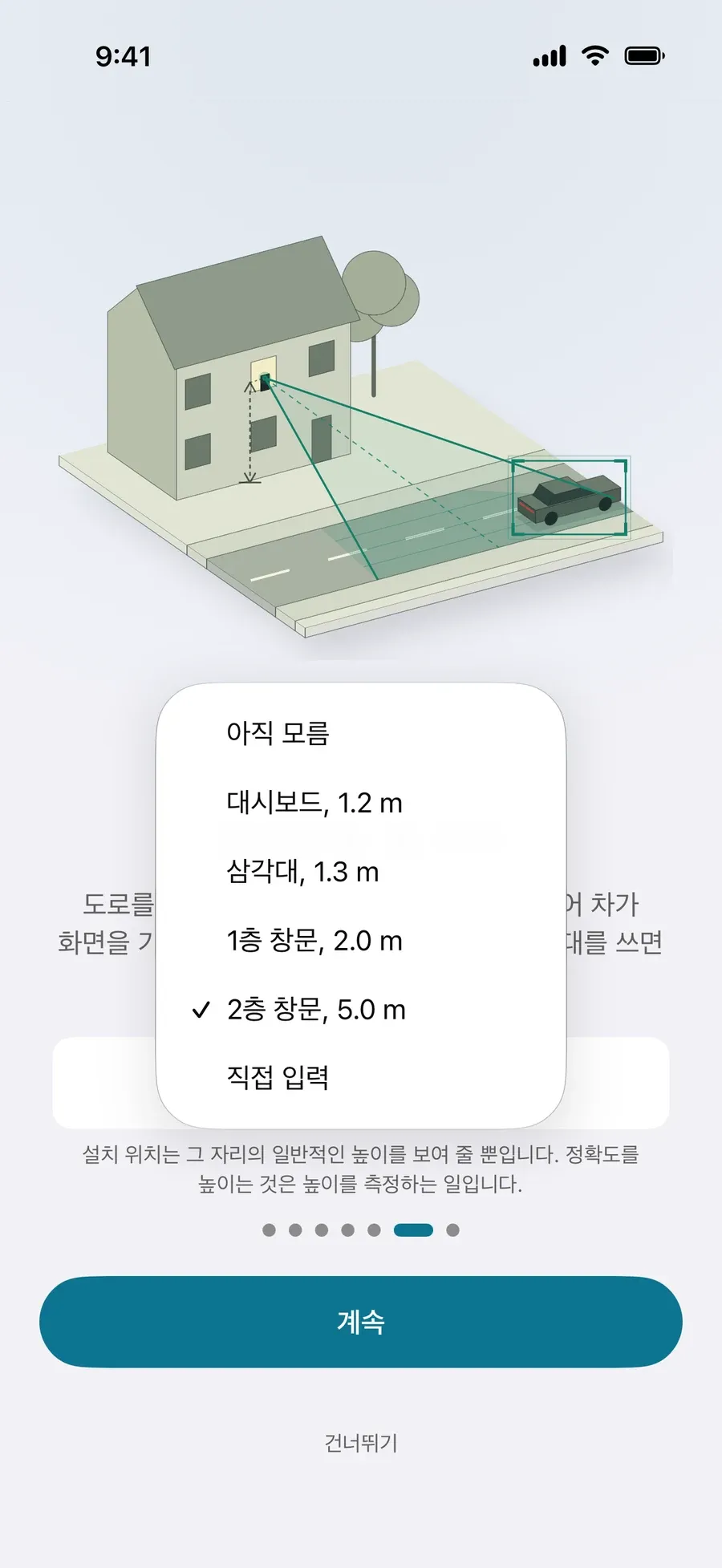
설정할 때 휴대폰을 둘 곳을 고르세요. 대시보드, 삼각대, 1층 창문, 2층 창문 중에서 고르면 위치마다 그 자리의 일반적인 높이가 나옵니다. 더 정확한 속도를 원하면 도로에서 휴대폰까지의 높이를 재서 직접 입력으로, 또는 나중에 설정 › 캡처 › 카메라 높이에 입력하세요. 정확도를 높이는 것은 높이를 재는 일입니다.
속도 보기
감지 시작을 탭하세요. 앱이 지나가는 차들을 보며 화면을 학습하는 동안에도 속도는 바로 km/h나 mph로 나옵니다. 라이브 화면 위쪽의 상태가 “이 화면 학습 중”에서 “측정 중”으로 바뀝니다. 세션은 진행되는 동안 기록되며, 측정값이 안정되면 차량마다 속도가 저장됩니다. Pro가 없으면 세션은 이 iPhone에 보관되며, Pro를 시작할 때까지 잠겨 있습니다.
버튼 위의 안내 문구가 휴대폰을 돌리거나 더 가까이 두라고 하면 그대로 따르세요. 차가 화면을 가로질러 지나갈 때 측정값이 더 선명합니다.
제한 속도가 30 km/h인 이면도로나 어린이보호구역이라면 설정 › 캡처 › 제한 속도를 30 km/h로 맞추세요. 그러면 세션마다 30 km/h를 넘은 차량의 비율을 보여 줍니다.
Pro가 더하는 것
화면의 실시간 속도는 무료이고, 기록도 무료입니다. Pro가 없으면 각 세션은 잠긴 상태로 iPhone에 보관되며, 분석에서 차량 수, 일반 속도, 제한 초과 비율, 교통의 85%가 그 이하로 달리는 속도를 볼 수 있습니다. Pro는 내가 정한 만큼 제한 속도를 넘은 차량의 모든 사진과, 도로가 가장 붐비는 때까지 보여 주는 우리 도로의 차트를 열어 주고, 선택형 동영상 클립을 추가합니다. PDF 보고서, CSV, JSON으로 내보낼 수 있습니다. Pro는 연 $19.99(신규 구독자 3일 무료 체험) 또는 한 번 결제로 $59.99이며, 가격은 미국 달러 기준이고 App Store에서는 현지 통화로 표시됩니다. 지나가는 차 속도를 재는 무료 앱이 있을까?와 요금제를 참조하세요.
이 숫자는
차량은 iPhone에서 감지되며, 기록한 내용은 저희에게 전송되지 않습니다. SpeedCam AI는 우리 동네 교통 상황을 파악하고 직접 교통 조사를 하기 위한 소비자용 도구입니다. 법적, 보험, 또는 단속 절차를 위한 용도가 아닙니다.