
Mesurer la vitesse des voitures qui passent avec votre iPhone
Posez le téléphone à une fenêtre, orienté en travers de la route, et chaque voiture qui passe affiche sa vitesse à l’écran.
Pas besoin de pistolet radar ni de matériel en plus. SpeedCam AI utilise la caméra de votre iPhone et une IA sur l’appareil. Posez le téléphone là où il voit la route, touchez Démarrer la détection, et chaque véhicule en mouvement est encadré, avec la vitesse des voitures et des motos quand elles passent. Les vitesses en direct sont gratuites, aussi longtemps que vous voulez, sans compte.
Où placer le téléphone
L’emplacement du téléphone compte plus que tout le reste.
- Regardez en travers de la route. Tournez le téléphone légèrement de côté, pour que les voitures traversent l’image au lieu de venir vers lui. Une vue dans l’axe de la route, avec la circulation qui vient vers la caméra, est celle que l’app lit le plus mal.
- Restez près. Gardez la voie à mesurer proche, assez pour qu’une voiture qui passe occupe au moins un quart de la largeur de l’image.
- Gardez-le immobile. Un rebord de fenêtre, un tableau de bord ou un trépied conviennent, tant que le téléphone ne bouge pas et ne vibre pas. Derrière une fenêtre, nettoyez la vitre, et évitez de viser le soleil.
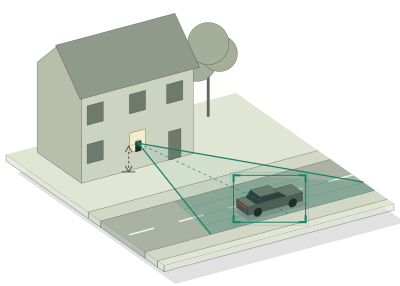
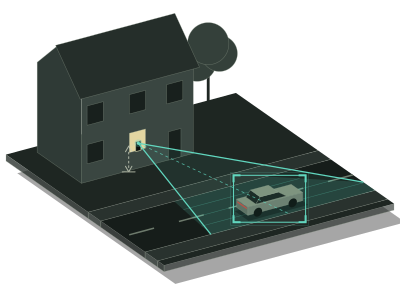
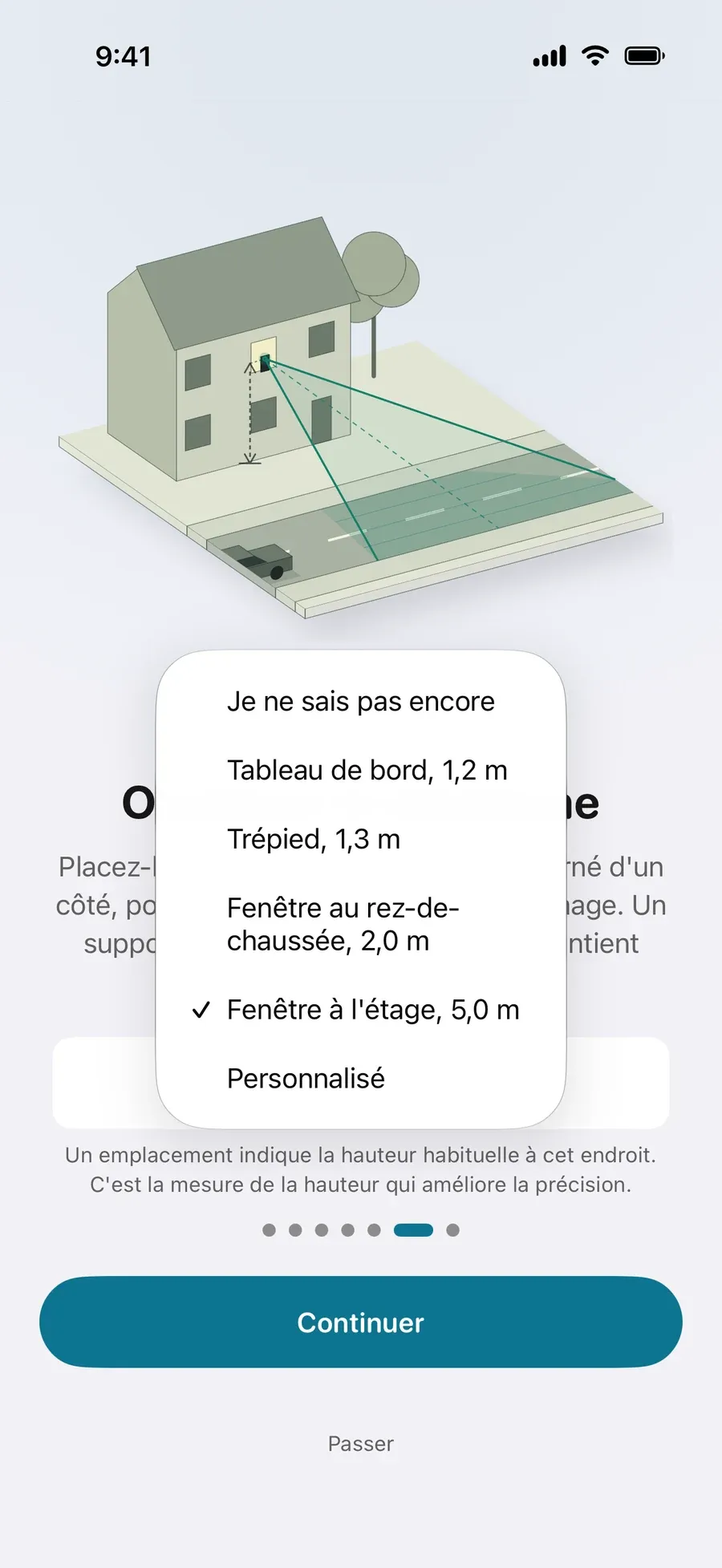
Dites à l’app à quelle hauteur il se trouve
À l’installation, choisissez où sera le téléphone : un tableau de bord, un trépied, une fenêtre au rez-de-chaussée ou à l’étage. Chaque emplacement indique la hauteur habituelle à cet endroit. Pour des vitesses plus précises, mesurez à quelle hauteur le téléphone se trouve au-dessus de la route et indiquez-la, avec Personnalisé ou plus tard dans Réglages › Capture › Hauteur de la caméra. C’est la mesure de la hauteur qui améliore la précision.
Regardez les vitesses
Touchez Démarrer la détection. Les vitesses s’affichent tout de suite, en km/h ou en mph, pendant que l’app apprend votre vue grâce au trafic qui passe. L’indicateur en haut de la vue En direct affiche « Apprentissage de la vue », puis « Mesure en cours ». La session est enregistrée au fil de l’eau, et la vitesse de chaque véhicule est enregistrée une fois sa mesure stabilisée. Sans Pro, la session est conservée sur votre iPhone, verrouillée jusqu’à ce que vous passiez à Pro.
Si la ligne au-dessus des boutons vous demande de tourner le téléphone ou de vous rapprocher, faites-le : les mesures sont plus nettes quand la circulation traverse l’image.
Dans une rue en zone 30, réglez Réglages › Capture › Limite de vitesse sur 30 km/h. Chaque session compte alors combien de véhicules ont dépassé 30, même sans Pro.
Ce qu’ajoute Pro
Les vitesses en direct à l’écran sont gratuites, et l’enregistrement aussi. Sans Pro, chaque session est conservée sur votre iPhone, verrouillée, et Statistiques montre son nombre de véhicules, sa vitesse typique, sa part au-dessus de la limite et la vitesse que 85 % du trafic ne dépasse pas. Avec Pro, vous pouvez consulter toutes les photos de chaque véhicule qui dépasse votre limite de la marge choisie, et les graphiques de votre rue, jusqu’aux heures où elle est la plus chargée, et Pro ajoute des clips vidéo en option. Exportez un rapport PDF, un fichier CSV ou JSON. Pro coûte 19,99 $ US par an avec 3 jours d’essai gratuit pour les nouveaux abonnés, ou 59,99 $ US en paiement unique, en dollars américains, et l’App Store vous indique le prix dans votre devise locale. Voir SpeedCam AI est-elle gratuite ? et Tarifs.
Ce que sont ces chiffres
Les véhicules sont détectés sur votre iPhone, et vos enregistrements ne nous sont jamais envoyés. SpeedCam AI est un outil grand public pour connaître la circulation de votre quartier et mener vos propres études de trafic. Il n’est destiné à aucun usage juridique, d’assurance ou de sanction.
Pour aller plus loin
- Pistolet radar ou iPhone à votre fenêtre : mesurer la vitesse des voitures
- Comment calculer la vitesse d’une voiture à partir d’une vidéo
- Excès de vitesse dans ma rue : combien de voitures dépassent la limite ?
- À quelle heure ma rue est-elle la plus chargée ?
- Comment mener une étude ou un comptage de circulation dans votre quartier avec votre iPhone