
Verkehrszählung selber machen: mit dem iPhone in deiner Straße
Stell dein iPhone ins Fenster, und SpeedCam AI zählt den Verkehr in deiner Straße, ohne Sensor zum Kaufen. Mit Pro siehst du ihn Stunde für Stunde.
Für eine Verkehrszählung brauchst du keinen Sensor und kein Zählgerät. Stell dein iPhone ins Fenster oder auf ein Stativ, quer zur Fahrbahn, und SpeedCam AI erkennt die vorbeifahrenden Fahrzeuge, zeigt das Tempo von Autos und Motorrädern und zählt den gesamten Verkehr, auch wie viele über deinem Tempolimit lagen. Mit Pro siehst du die Fahrzeuge pro Stunde und, mit der Live-Kamera, Fahrräder und Fußgänger extra.
Was die Zählung zeigt, und wo es in der App steht
| Was du wissen willst | Wo SpeedCam AI es zeigt |
|---|---|
| Wie viele Fahrzeuge vorbeikamen | Fahrzeuge, die erste Karte in den Statistiken |
| Fahrzeuge pro Stunde | Wann: ein Raster aus Wochentagen und Stunden, dazu Im Tagesverlauf (Pro) |
| Das typische Tempo | Typisches Tempo (der Median) und Durchschnittstempo |
| Das Tempo, das 85 % des Verkehrs nicht überschreiten | Die Karte Geschwindigkeit („85% bei oder darunter“), und im PDF das 85. Perzentil |
| Der Anteil über Tempo 30 | Über Limit, gemessen an deinem Tempolimit |
| Fahrräder und Fußgänger | Die Karte Personen (gezählt mit der Live-Kamera, Pro) |
1. Tempolimit einstellen
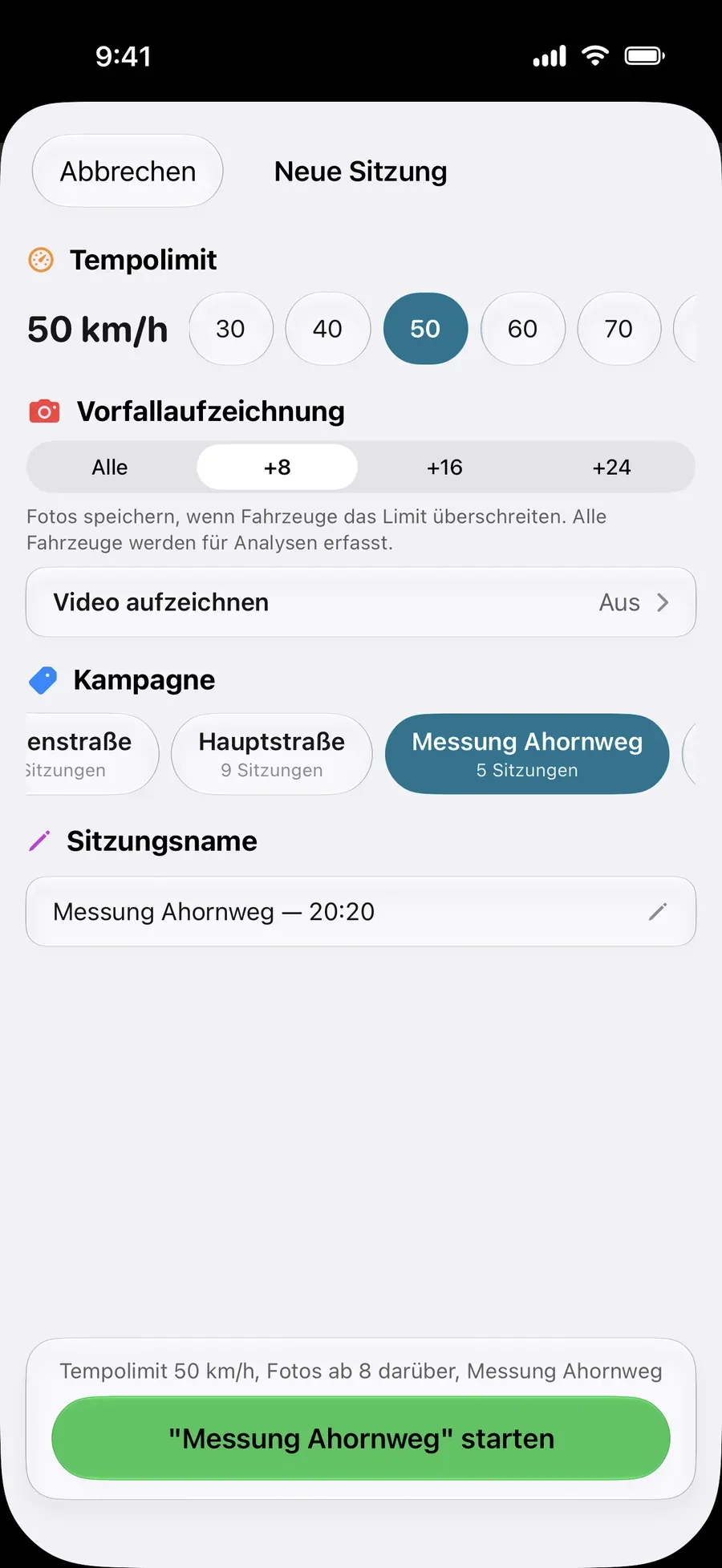
Öffne Einstellungen › Aufnahme › Tempolimit und wähle das Limit deiner Straße, zum Beispiel 30 km/h. Die Auswahl reicht von 20 bis 130 km/h. Du kannst das Limit auch im Blatt Neue Sitzung beim Start einstellen, dann zählt jede Sitzung gegen ihr eigenes Limit.
2. iPhone ins Fenster stellen
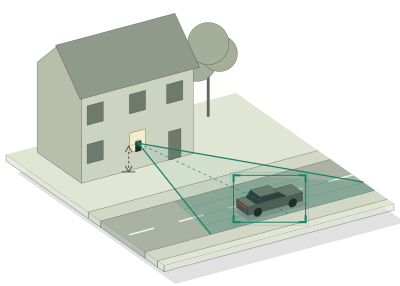
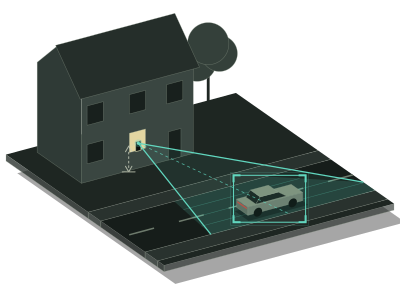
Stell das iPhone ins Fenster oder auf ein Stativ, quer zur Fahrbahn und leicht zur Seite gedreht, damit Autos durchs Bild fahren statt darauf zu. Die Spur, die du zählen willst, sollte so nah sein, dass ein vorbeifahrendes Auto mindestens ein Viertel der Bildbreite füllt. Für genauere Werte miss, wie hoch das iPhone über der Straße steht, und gib es unter Einstellungen › Aufnahme › Kamerahöhe ein.
3. Zu den Zeiten aufnehmen, die dich interessieren
Ein Nachmittag sagt wenig über eine Straße. Nimm an drei verschiedenen Tagen jeweils mindestens eine Stunde auf:
- Morgens zur Schulzeit, wenn Kinder unterwegs sind.
- Abends, wenn weniger los ist.
- Am Wochenende, für das andere Muster der Woche.
Tippe auf Erkennung starten und lass SpeedCam AI geöffnet auf dem Bildschirm, am besten mit Ladekabel: Wenn du die App verlässt, endet die Sitzung. Die App lernt deine Ansicht vom vorbeifahrenden Verkehr. Oben steht zuerst „Ansicht wird gelernt“ und dann „Messung läuft“.
4. Sitzungen unter einem Namen sammeln
Gib im Blatt Neue Sitzung jedes Mal denselben Namen unter Kampagne ein, etwa „Schulmorgen“, und die Diagramme fassen diese Sitzungen zusammen. Willst du vorher und nachher vergleichen, etwa vor und nach Tempo 30, gib jedem Teil einen eigenen Namen und wähle in den Statistiken eine Kampagne nach der anderen.
5. Die Zählung in den Statistiken lesen
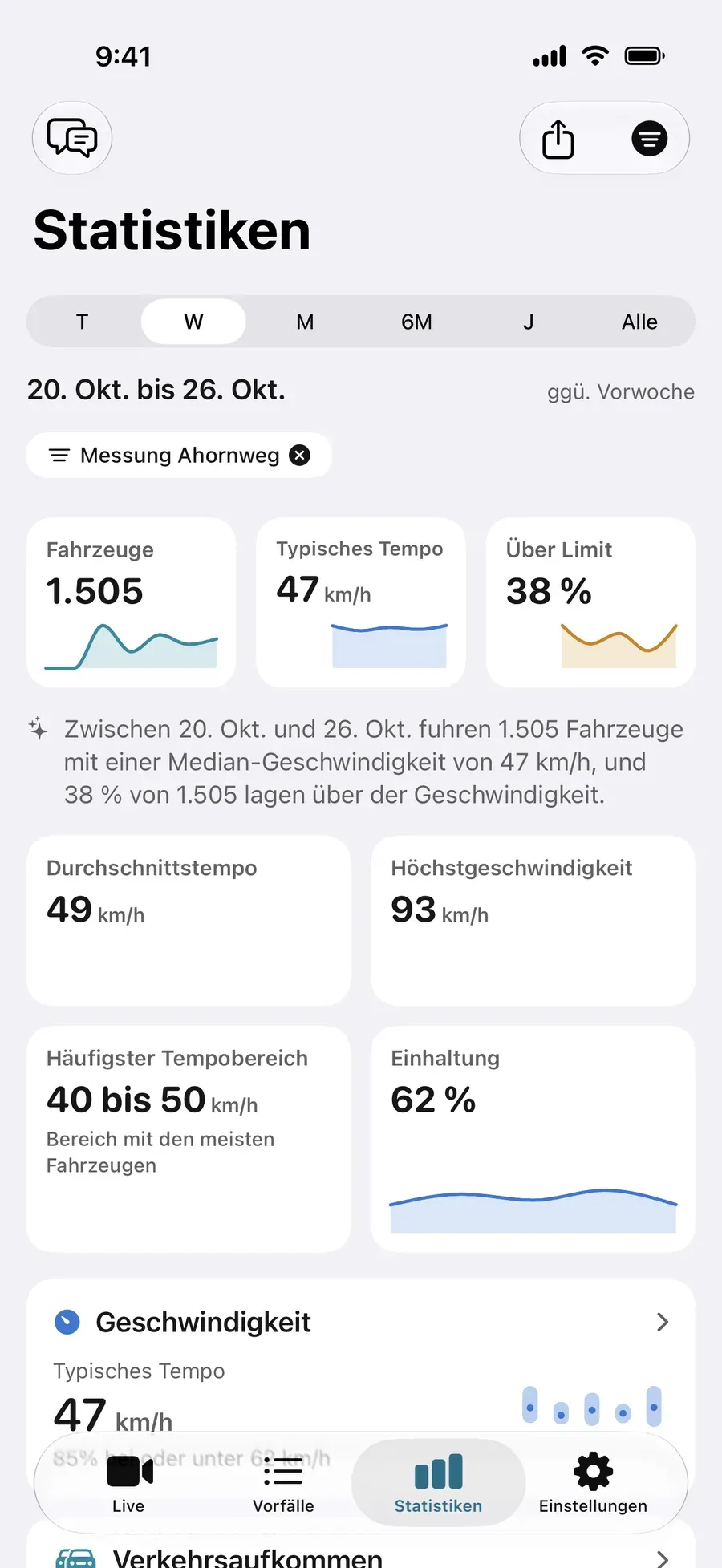
Wähle oben den Zeitraum oder eine Kampagne und lies die erste Reihe: Fahrzeuge, Typisches Tempo und Über Limit. Darunter sagt ein Satz dasselbe in Worten. Die Karte Geschwindigkeit zeigt das Tempo, das 85 % des Verkehrs nicht überschreiten, und Einhaltung den Anteil am oder unter dem Limit über die Zeit. Die Karte Personen zählt Fußgänger und Radfahrer. Personen werden mit der Live-Kamera gezählt. Video-Importe und IP-Kameras zählen nur Fahrzeuge.
Ohne Pro stehen die drei Kennzahlen auf der Karte Gesperrt, mit dem 85. Perzentil daneben, und Pro öffnet den Satz und die Karten darunter.
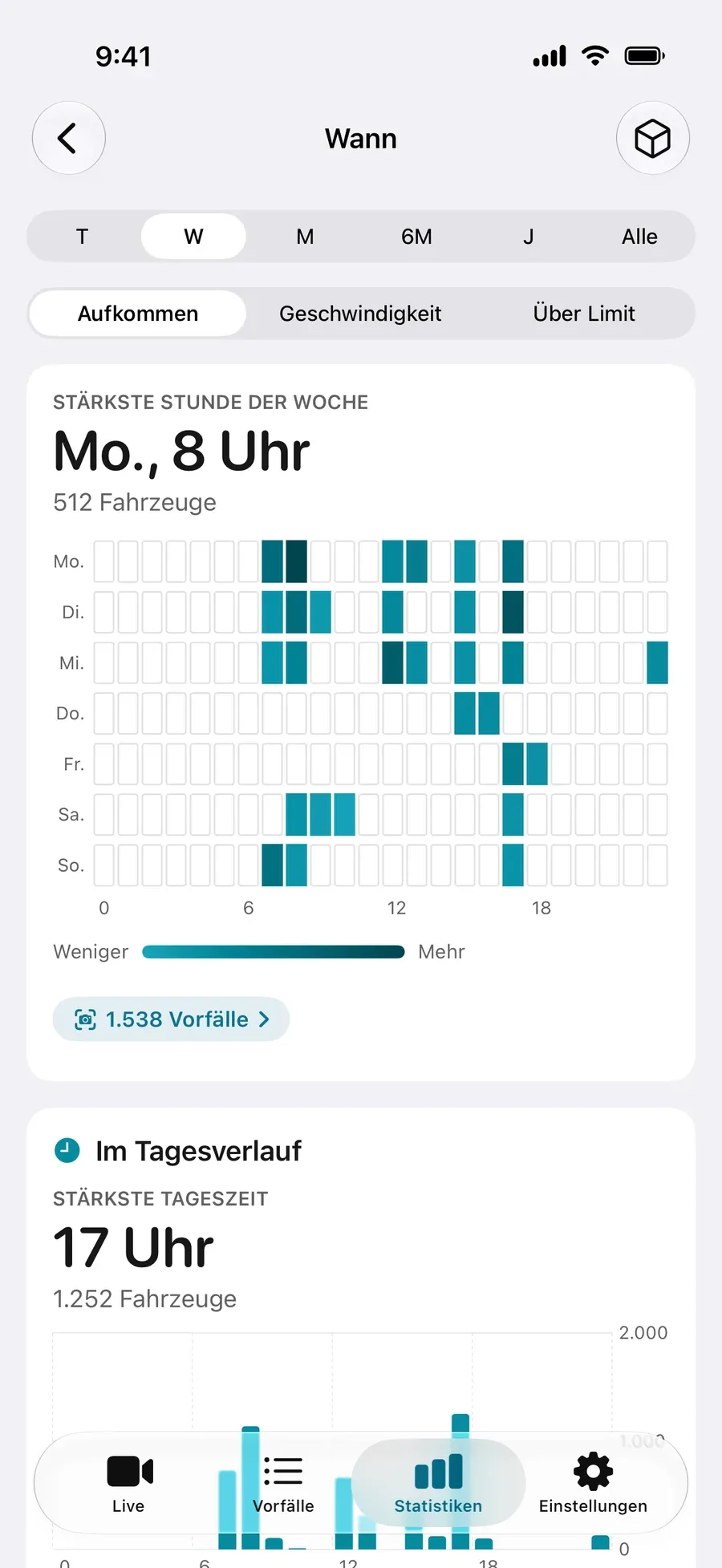
Wann zählt den Verkehr Stunde für Stunde und nennt die Stärkste Stunde der Woche. Schalte das Raster von Aufkommen auf Geschwindigkeit, um zu sehen, zu welchen Stunden am schnellsten gefahren wird, oder auf Über Limit, um zu sehen, wann der höchste Anteil der Fahrzeuge dein Limit überschreitet. Im Tagesverlauf fasst die Tage zusammen und nennt die Stärkste Tageszeit.
6. Als PDF exportieren
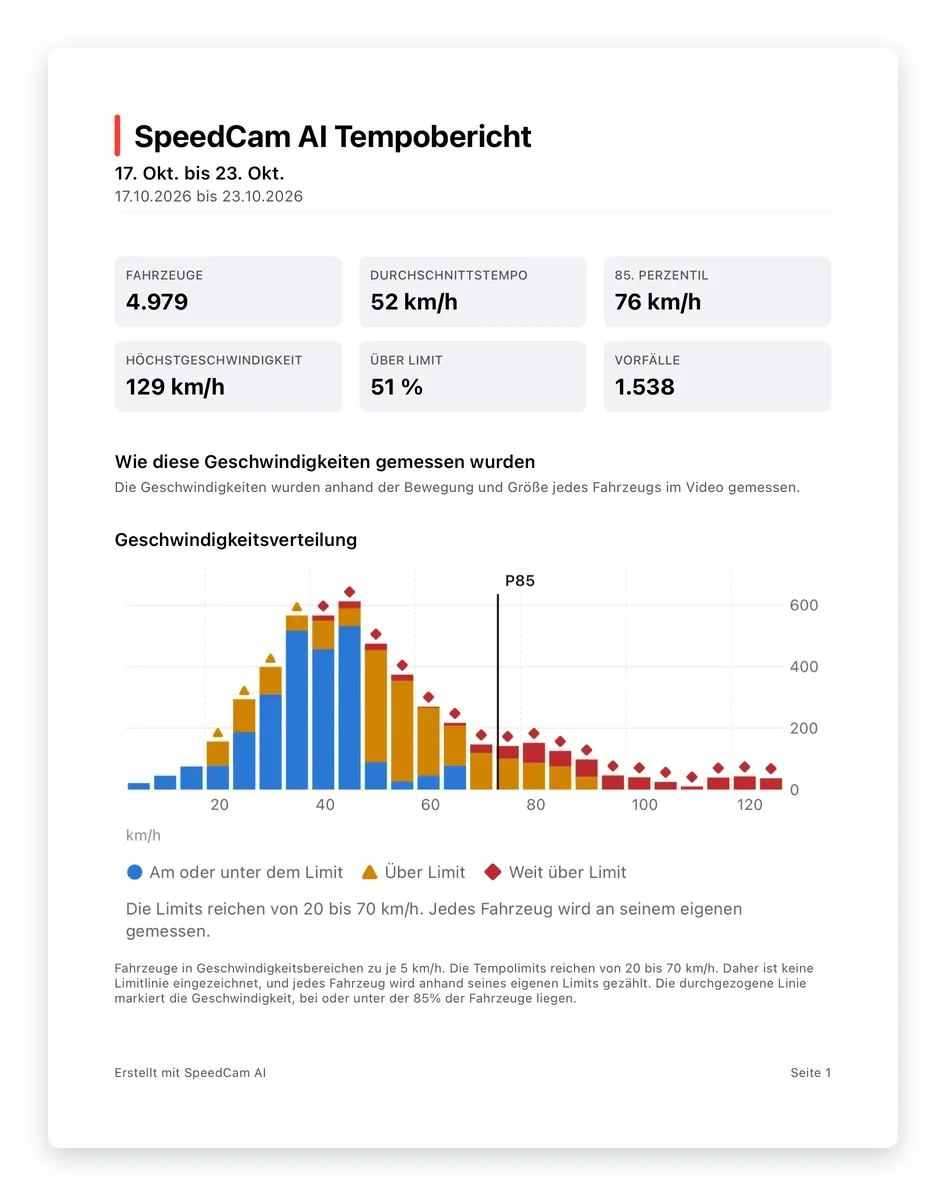
Tippe in den Statistiken auf Exportieren und wähle Bericht (PDF). Die erste Seite enthält die Kennzahlen deiner Zählung, einen Satz dazu, wie die Geschwindigkeiten gemessen wurden, und die Geschwindigkeitsverteilung, danach folgen die Diagramme und die Tabelle der Vorfälle. Für deine eigene Tabelle hat Fahrzeuge (CSV) eine Zeile für jedes Fahrzeug, mit Uhrzeit und, wo eines gemessen wurde, seinem Tempo. Vorfälle (CSV) und Vorfälle (JSON) enthalten nur die Vorfälle, also die Fahrzeuge, die dein Limit um den gewählten Wert überschritten haben. Ohne Pro umfasst der Export Demodaten und alle nicht gesperrten Aufnahmen.
Was es ist
Es ist deine eigene Zählung deiner eigenen Straße: wie viele Fahrzeuge vorbeikamen, wie schnell und wann, gemessen auf deinem iPhone. Es ist keine geeichte Messung. Fahrzeuge werden auf dem iPhone erkannt, und deine Aufnahmen werden nie an uns gesendet.
Nächste Schritte
- Wie schnell fahren die Autos an deinem Haus vorbei? Mit dem iPhone messen
- So machst du mit deinem iPhone eine Verkehrsstudie
- Preise: was kostenlos ist und was Pro dazu bringt
Häufige Fragen
Kann ich eine Verkehrszählung selber machen?
Ja. Mit SpeedCam AI auf deinem iPhone im Fenster zählst du die Fahrzeuge in deiner Straße und siehst ihr Tempo, und mit Pro Stunde für Stunde. Es ist deine eigene Zählung deiner eigenen Straße, keine geeichte Messung.
Werden Fahrräder und Fußgänger auch gezählt?
Ja. In einer gespeicherten Sitzung zählt die App auch Menschen zu Fuß und auf dem Rad. Die Karte Personen in den Statistiken zeigt beides, mit Pro. Personen werden mit der Live-Kamera gezählt. Video-Importe und IP-Kameras zählen nur Fahrzeuge. Ein Tempo gibt es für Autos und Motorräder.
Brauche ich Pro?
Nicht zum Aufzeichnen. Live-Tempo und Aufzeichnen sind kostenlos, ohne Zeitlimit und ohne Anmeldung, und ohne Pro wird jede Sitzung gesperrt auf deinem iPhone aufbewahrt, mit ihren Kennzahlen in den Statistiken sichtbar (Fahrzeuge, typisches Tempo, Anteil über dem Limit, Durchschnitts- und Höchstgeschwindigkeit und das 85. Perzentil). Die Diagramme und der PDF-Bericht öffnen sich mit Pro. Jährlich beginnt für neue Abonnenten mit 3 Tagen Gratistest, oder wähle Lebenslang, eine Zahlung. Mit Demodaten laden auf einem leeren Statistiken-Bildschirm siehst du vorher jedes Diagramm und den PDF-Bericht mit Beispielverkehr.
Werden meine Aufnahmen hochgeladen?
Nein. Fahrzeuge werden auf deinem iPhone erkannt, nicht in der Cloud, und deine Aufnahmen werden nie an uns gesendet.